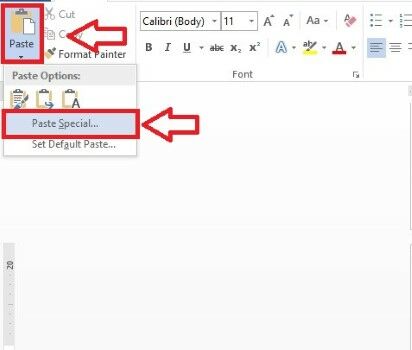
Mengubah Dokumen Word Menjadi Gambar: Panduan Lengkap dan Manfaatnya
Dalam dunia digital yang serba cepat, kemampuan untuk berbagi informasi secara efektif adalah kunci. Terkadang, format dokumen tradisional seperti Microsoft Word (DOC/DOCX) tidak ideal untuk presentasi visual atau berbagi di platform tertentu. Di sinilah kemampuan untuk mengubah dokumen Word menjadi gambar (seperti JPEG, PNG, atau BMP) menjadi sangat berharga.
Artikel ini akan mengupas tuntas berbagai metode untuk mengubah dokumen Word menjadi gambar, mengeksplorasi keuntungan dari praktik ini, serta memberikan tips dan trik untuk mendapatkan hasil terbaik. Baik Anda seorang pelajar, profesional, atau pengguna biasa, panduan ini akan membekali Anda dengan pengetahuan yang dibutuhkan.
Mengapa Mengubah Dokumen Word Menjadi Gambar?
Sebelum kita menyelami teknisnya, mari kita pahami mengapa seseorang ingin mengubah dokumen Word menjadi gambar. Ada beberapa alasan utama:
- Presentasi Visual yang Menarik: Gambar seringkali lebih menarik perhatian daripada teks polos. Mengubah bagian penting dari dokumen Word menjadi gambar dapat membuat presentasi, postingan blog, atau media sosial Anda menjadi lebih dinamis dan mudah dicerna.
- Melindungi Konten dari Penyalinan yang Tidak Diinginkan: Meskipun bukan metode perlindungan yang 100% aman, mengubah dokumen menjadi gambar dapat mempersulit pengguna lain untuk menyalin dan menempel teks Anda secara langsung.
- Kompatibilitas Lintas Platform: Gambar memiliki kompatibilitas yang sangat luas. Mereka dapat dilihat di hampir semua perangkat dan sistem operasi tanpa memerlukan perangkat lunak khusus seperti Microsoft Word. Ini sangat berguna saat berbagi dokumen dengan seseorang yang mungkin tidak memiliki akses ke Word.
- Membuat Konten yang Dapat Dibagikan di Media Sosial: Banyak platform media sosial mengoptimalkan tampilan gambar. Mengubah kutipan penting, infografis sederhana, atau ringkasan dokumen menjadi gambar akan memastikan tampilan yang optimal saat dibagikan.
- Mengarsipkan Dokumen dalam Format Gambar: Untuk beberapa kebutuhan arsip, mengubah dokumen menjadi gambar mungkin menjadi pilihan yang diinginkan untuk memastikan integritas visual jangka panjang.
- Membuat Poster atau Ilustrasi: Jika Anda ingin menggunakan bagian dari dokumen Word Anda sebagai elemen desain dalam poster, brosur, atau ilustrasi lainnya, mengubahnya menjadi gambar adalah langkah awal yang logis.
Metode Mengubah Word ke Gambar
Ada beberapa cara untuk mencapai konversi ini, mulai dari yang paling sederhana hingga yang lebih canggih. Mari kita bedah satu per satu:
1. Menggunakan Fitur "Print Screen" (Tangkapan Layar)
Ini adalah metode paling cepat dan paling mudah, meskipun mungkin tidak menghasilkan kualitas terbaik untuk dokumen yang panjang.
-
Langkah-langkah:
- Buka dokumen Word Anda.
- Atur tampilan dokumen agar bagian yang ingin Anda jadikan gambar terlihat sepenuhnya di layar. Anda mungkin perlu memperbesar atau memperkecil tampilan.
- Tekan tombol
Print Screen(biasanya terletak di bagian atas keyboard, mungkin berlabelPrtScn,Print Scr, atau serupa). Tombol ini akan menyalin seluruh layar ke clipboard. - Jika Anda hanya ingin menangkap jendela Word yang aktif, tekan
Alt + Print Screen. - Buka program pengedit gambar sederhana seperti Paint (tersedia di Windows) atau aplikasi serupa di sistem operasi lain.
- Tempelkan gambar dari clipboard dengan menekan
Ctrl + Vatau melalui menuPaste. - Gunakan alat pemotong (crop) di program pengedit gambar untuk memangkas bagian gambar yang tidak Anda inginkan, hanya menyisakan konten dari dokumen Word Anda.
- Simpan gambar dalam format yang diinginkan (misalnya, JPEG atau PNG).
-
Kelebihan: Sangat cepat, tidak memerlukan perangkat lunak tambahan, mudah dilakukan.
-
Kekurangan: Kualitas gambar mungkin menurun, terutama jika dokumen diperbesar atau memiliki teks yang sangat kecil. Tidak praktis untuk dokumen panjang karena Anda harus mengambil tangkapan layar per bagian. Teks dalam gambar tidak dapat diedit lagi.
2. Menyalin dan Menempel ke Program Pengedit Gambar
Mirip dengan Print Screen, metode ini melibatkan penyalinan konten, tetapi dengan cara yang sedikit berbeda.
-
Langkah-langkah:
- Buka dokumen Word Anda.
- Pilih teks atau objek yang ingin Anda ubah menjadi gambar.
- Tekan
Ctrl + C(atauCmd + Cdi Mac) untuk menyalin. - Buka program pengedit gambar seperti Paint.
- Tempelkan konten yang disalin dengan
Ctrl + V(atauCmd + V). - Simpan gambar.
-
Kelebihan: Lebih terkontrol daripada Print Screen karena Anda memilih objek atau teks spesifik.
-
Kekurangan: Kualitas seringkali masih terbatas, dan format teks mungkin tidak selalu tertangkap dengan sempurna. Masih tidak praktis untuk dokumen panjang.
3. Menggunakan Fitur "Save As Picture" atau "Export" di Microsoft Word (Versi Terbaru)
Microsoft Word versi modern (mulai dari Office 2013 dan seterusnya) menawarkan fitur yang lebih terintegrasi untuk mengekspor elemen ke format gambar.
-
Langkah-langkah untuk Mengekspor Objek/Teks Tertentu:
- Buka dokumen Word Anda.
- Pilih objek atau blok teks yang ingin Anda ubah menjadi gambar.
- Klik kanan pada objek/teks yang dipilih.
- Pilih opsi "Save as Picture…" (Simpan sebagai Gambar…).
- Pilih lokasi penyimpanan, beri nama file, dan pilih format gambar yang diinginkan (PNG, JPEG, GIF, BMP, dll.).
- Klik "Save".
-
Kelebihan: Kualitas gambar yang dihasilkan umumnya lebih baik daripada Print Screen. Anda dapat memilih elemen spesifik.
-
Kekurangan: Fitur ini biasanya hanya berfungsi untuk objek tunggal atau blok teks yang dipilih. Mengekspor seluruh dokumen sebagai satu gambar tidak dimungkinkan secara langsung dengan cara ini.
4. Mengubah Seluruh Dokumen Menjadi PDF, Lalu Mengubah PDF Menjadi Gambar
Ini adalah metode yang sangat populer dan efektif untuk mengubah seluruh dokumen Word menjadi satu atau serangkaian gambar.
-
Langkah 1: Ubah Word ke PDF
- Buka dokumen Word Anda.
- Klik
File>Save As(atauExport). - Pilih lokasi penyimpanan.
- Pada menu
Save as type(Simpan sebagai tipe), pilihPDF (*.pdf). - Klik
Save.
-
Langkah 2: Ubah PDF ke Gambar
Ada beberapa cara untuk melakukan ini:- Menggunakan Konverter Online: Cari "PDF to JPG converter" atau "PDF to PNG converter" di mesin pencari. Banyak situs web gratis yang menawarkan layanan ini (misalnya, Smallpdf, iLovePDF, Adobe Acrobat online). Anda cukup mengunggah file PDF Anda, memilih format gambar, dan mengunduh hasilnya.
- Kelebihan: Sangat mudah, tidak perlu menginstal software, seringkali gratis untuk penggunaan terbatas.
- Kekurangan: Perlu koneksi internet, ada batasan ukuran file atau jumlah konversi untuk versi gratis, dan pertimbangkan privasi data jika dokumen bersifat sensitif.
- Menggunakan Perangkat Lunak Khusus:
- Adobe Acrobat Pro: Jika Anda memiliki lisensi Adobe Acrobat Pro, Anda bisa membuka file PDF, lalu pilih
File>Export To>Image>JPEGatauPNG. Anda dapat memilih halaman mana yang akan diekspor dan menentukan resolusi. - Software Konverter PDF Lainnya: Banyak program pihak ketiga yang dapat mengonversi PDF ke gambar.
- Adobe Acrobat Pro: Jika Anda memiliki lisensi Adobe Acrobat Pro, Anda bisa membuka file PDF, lalu pilih
- Menggunakan Fitur "Print to PDF" dan Kemudian Konversi: Beberapa program pengedit gambar atau PDF memungkinkan Anda untuk "mencetak" halaman PDF ke format gambar.
- Menggunakan Konverter Online: Cari "PDF to JPG converter" atau "PDF to PNG converter" di mesin pencari. Banyak situs web gratis yang menawarkan layanan ini (misalnya, Smallpdf, iLovePDF, Adobe Acrobat online). Anda cukup mengunggah file PDF Anda, memilih format gambar, dan mengunduh hasilnya.
-
Kelebihan: Metode ini sangat efektif untuk mengubah seluruh dokumen menjadi satu atau serangkaian gambar dengan kualitas yang baik dan resolusi yang dapat diatur. Cocok untuk dokumen panjang.
-
Kekurangan: Membutuhkan dua langkah konversi. Menggunakan konverter online bisa menimbulkan masalah privasi. Perangkat lunak berbayar bisa mahal.
5. Menggunakan Microsoft Publisher atau PowerPoint
Jika Anda memiliki akses ke Microsoft Publisher atau PowerPoint, Anda dapat menggunakan keduanya sebagai perantara untuk mengubah dokumen Word menjadi gambar.
-
Menggunakan PowerPoint:
- Buka dokumen Word Anda.
- Salin teks dan objek yang ingin Anda konversi.
- Buka PowerPoint, buat presentasi baru.
- Tempelkan konten Word ke slide PowerPoint. Atur tata letaknya.
- Untuk mengubah slide menjadi gambar: Klik
File>Save As(atauExport). PilihJPEGatauPNGdari menuSave as type. Anda akan ditanya apakah ingin mengekspor "Current Slide Only" (Slide Saat Ini Saja) atau "All Slides" (Semua Slide).- Kelebihan: Memberikan kontrol lebih besar atas tata letak dan format visual sebelum disimpan sebagai gambar.
- Kekurangan: Membutuhkan PowerPoint, menambahkan langkah perantara.
-
Menggunakan Publisher:
Publisher dirancang untuk publikasi dan tata letak, sehingga bisa menjadi alat yang kuat.- Buka Publisher, buat publikasi baru.
- Salin dan tempel konten dari dokumen Word Anda ke Publisher. Atur tata letak sesuai keinginan.
- Untuk mengekspor ke gambar: Klik
File>Export>Change File Type. Pilih format gambar (JPEG, PNG, GIF, TIFF). KlikSave.- Kelebihan: Kontrol tata letak yang sangat baik, hasil visual yang profesional.
- Kekurangan: Membutuhkan Publisher, yang mungkin tidak dimiliki semua orang.
6. Menggunakan Fitur "Export" Langsung di Word (Versi Lebih Baru)
Beberapa versi Word yang lebih baru mungkin memiliki opsi ekspor yang lebih canggih, meskipun tidak selalu sejelas mengekspor sebagai gambar.
- Langkah-langkah (mungkin bervariasi):
- Buka dokumen Word Anda.
- Pergi ke
File>Export. - Cari opsi seperti "Create an image" atau format ekspor yang menghasilkan gambar. Jika tidak ada secara langsung, metode PDF ke gambar tetap menjadi alternatif terbaik.
Tips untuk Mendapatkan Hasil Terbaik
Saat mengubah dokumen Word menjadi gambar, ada beberapa hal yang perlu diperhatikan untuk memastikan kualitas dan kegunaan:
- Resolusi: Saat mengonversi PDF ke gambar atau menggunakan software khusus, perhatikan pilihan resolusi (DPI – Dots Per Inch). Resolusi yang lebih tinggi (misalnya, 300 DPI) akan menghasilkan gambar yang lebih tajam dan detail, cocok untuk dicetak atau digunakan dalam desain profesional. Untuk penggunaan web, resolusi yang lebih rendah (misalnya, 72 atau 96 DPI) biasanya sudah cukup dan menghasilkan ukuran file yang lebih kecil.
- Format File:
- JPEG (.jpg/.jpeg): Cocok untuk foto dan gambar dengan banyak warna. Kompresinya menghasilkan ukuran file yang lebih kecil, tetapi bisa mengurangi kualitas jika kompresi terlalu tinggi.
- PNG (.png): Mendukung transparansi dan kualitas lossless (tanpa kehilangan kualitas). Ideal untuk grafik, logo, atau gambar dengan teks yang tajam di mana Anda ingin mempertahankan kejernihan. Ukuran filenya cenderung lebih besar dari JPEG.
- BMP (.bmp): Format tanpa kompresi yang menghasilkan kualitas sangat tinggi tetapi ukuran file sangat besar. Jarang digunakan untuk web.
- TIFF (.tif/.tiff): Sering digunakan dalam industri percetakan karena kualitasnya yang tinggi dan dukungan kompresi lossless atau lossy.
- Ukuran Teks: Pastikan teks dalam dokumen Word Anda cukup besar dan jelas. Jika teks terlalu kecil, setelah dikonversi menjadi gambar, teks tersebut mungkin menjadi sulit dibaca.
- Kebersihan Dokumen: Hapus elemen yang tidak perlu, spasi kosong yang berlebihan, atau format yang rumit dari dokumen Word Anda sebelum dikonversi. Ini akan menghasilkan gambar yang lebih bersih dan mudah dikelola.
- Uji Coba: Selalu lakukan uji coba dengan sebagian kecil dokumen terlebih dahulu untuk memastikan metode dan pengaturan yang Anda pilih menghasilkan kualitas yang diinginkan sebelum mengonversi seluruh dokumen.
- Gunakan Alat yang Tepat: Untuk dokumen penting atau yang memerlukan kualitas profesional, berinvestasi pada perangkat lunak konversi yang andal (seperti Adobe Acrobat Pro) atau gunakan layanan online terkemuka.
Kesimpulan
Mengubah dokumen Word menjadi gambar adalah keterampilan yang berguna dalam berbagai skenario. Dari membuat presentasi yang lebih menarik hingga melindungi konten Anda, ada banyak alasan untuk memanfaatkan kemampuan ini. Metode yang paling umum dan efektif seringkali melibatkan konversi ke PDF terlebih dahulu, kemudian menggunakan konverter PDF ke gambar. Namun, untuk elemen-elemen kecil, fitur "Save as Picture" di Word atau bahkan Print Screen bisa menjadi solusi cepat.
Dengan memahami berbagai metode dan memperhatikan tips kualitas, Anda dapat dengan mudah mengubah dokumen Word Anda menjadi format gambar yang fleksibel dan dapat dibagikan, membuka pintu untuk berbagai kemungkinan visual dan komunikasi digital.