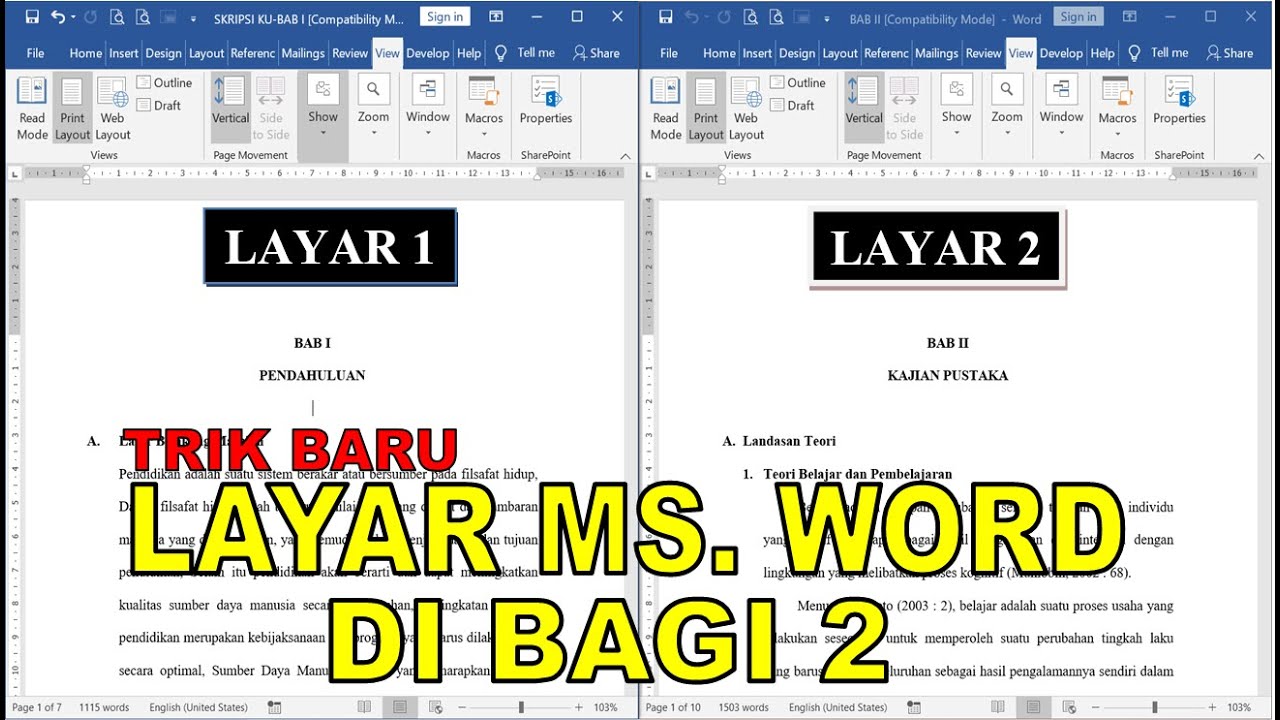
Menguasai Pencetakan 2 Sisi di Microsoft Word: Panduan Lengkap untuk Efisiensi dan Penghematan
Di era digital yang serba cepat, pencetakan dokumen fisik masih menjadi bagian integral dari banyak alur kerja, baik itu untuk laporan, materi presentasi, skripsi, maupun dokumen penting lainnya. Namun, seiring dengan meningkatnya kesadaran akan pentingnya keberlanjutan dan efisiensi, pencetakan dua sisi atau dupleks semakin menjadi pilihan utama. Mencetak dua sisi tidak hanya membantu menghemat kertas secara signifikan, tetapi juga dapat mengurangi biaya, mempersingkat waktu pencetakan, dan menghasilkan dokumen yang lebih ringkas dan mudah dikelola.
Bagi banyak pengguna Microsoft Word, opsi pencetakan dua sisi mungkin terlihat sedikit membingungkan atau bahkan tersembunyi di antara berbagai pengaturan. Namun, jangan khawatir! Artikel ini akan memandu Anda langkah demi langkah, mulai dari pemahaman dasar hingga tips lanjutan, untuk menguasai pencetakan dua sisi di Microsoft Word. Kita akan membahas bagaimana mengaktifkan fitur ini, opsi yang tersedia, serta solusi untuk masalah umum yang mungkin Anda hadapi.
Mengapa Mencetak 2 Sisi Penting?
Sebelum kita menyelami teknisnya, mari kita pahami mengapa mencetak dua sisi menjadi pilihan yang cerdas:
- Penghematan Kertas: Ini adalah manfaat paling jelas. Dengan mencetak di kedua sisi halaman, Anda secara efektif mengurangi jumlah kertas yang digunakan hingga separuhnya. Jika Anda mencetak dokumen panjang, penghematan ini bisa sangat drastis.
- Pengurangan Biaya: Kertas adalah biaya operasional yang signifikan, terutama bagi bisnis, sekolah, atau organisasi. Mengurangi penggunaan kertas berarti mengurangi pengeluaran untuk pembelian kertas.
- Dampak Lingkungan: Penghematan kertas berkontribusi langsung pada pengurangan penebangan pohon dan konsumsi energi yang dibutuhkan untuk memproduksi kertas. Ini adalah langkah kecil namun berarti menuju praktik yang lebih ramah lingkungan.
- Ukuran Dokumen yang Lebih Kecil: Dokumen yang dicetak dua sisi akan memiliki jumlah halaman fisik yang lebih sedikit dibandingkan dengan cetakan satu sisi untuk isi yang sama. Ini memudahkan penyimpanan, pengarsipan, dan penanganan dokumen.
- Profesionalisme: Dokumen yang dicetak dua sisi seringkali terlihat lebih rapi dan profesional, terutama jika dijilid.
Memahami Dasar-Dasar Pencetakan 2 Sisi di Word
Secara umum, pencetakan dua sisi (atau dupleks) dapat dilakukan secara manual atau otomatis. Perbedaan utamanya terletak pada bagaimana printer menangani proses pembalikan kertas.
- Pencetakan Dupleks Otomatis (Automatic Duplexing): Fitur ini tersedia pada printer yang lebih modern dan canggih. Printer akan secara otomatis membalik kertas setelah sisi pertama selesai dicetak, sehingga Anda tidak perlu melakukan apa pun secara manual. Ini adalah metode yang paling nyaman dan paling efisien.
- Pencetakan Dupleks Manual (Manual Duplexing): Jika printer Anda tidak memiliki fitur dupleks otomatis, Anda masih bisa mencetak dua sisi secara manual. Proses ini melibatkan mencetak satu sisi terlebih dahulu, kemudian mengeluarkan kertas, membaliknya, dan memasukkannya kembali ke printer untuk mencetak sisi kedua. Meskipun sedikit lebih merepotkan, metode ini tetap efektif untuk menghemat kertas.
Cara Mengaktifkan Pencetakan 2 Sisi di Microsoft Word
Proses mengaktifkan pencetakan dua sisi di Microsoft Word sangatlah mudah dan biasanya dilakukan melalui dialog cetak.
Langkah-langkah Umum (Untuk Versi Word Modern seperti Word 2016, 2019, 365):
-
Buka Dokumen Anda: Mulai dengan membuka dokumen Microsoft Word yang ingin Anda cetak.
-
Akses Dialog Cetak:
- Klik tab File di sudut kiri atas layar.
- Pilih Print.
-
Pilih Printer Anda: Pastikan printer yang ingin Anda gunakan sudah terpilih di bagian atas jendela cetak.
-
Temukan Opsi Pencetakan 2 Sisi: Di bawah pengaturan printer, Anda akan melihat berbagai opsi pencetakan. Cari opsi yang berhubungan dengan "Print One Sided" atau "Print on Both Sides".
-
Klik pada opsi tersebut. Biasanya, Anda akan melihat beberapa pilihan:
- Print One Sided: Mencetak hanya pada satu sisi halaman (default).
- Print on Both Sides (Flip pages on long edge): Opsi ini paling umum digunakan untuk dokumen yang dibaca secara horizontal seperti buku atau laporan. Kertas dibalik di sepanjang tepi yang lebih panjang.
- Print on Both Sides (Flip pages on short edge): Opsi ini biasanya digunakan untuk dokumen yang dibaca secara vertikal, seperti kalender atau buku catatan. Kertas dibalik di sepanjang tepi yang lebih pendek.
-
Penting: Nama dan lokasi persis dari opsi ini dapat sedikit bervariasi tergantung pada versi Microsoft Word Anda, sistem operasi (Windows atau macOS), dan driver printer yang terpasang.
-
-
Pilih Opsi yang Diinginkan: Pilih "Print on Both Sides (Flip pages on long edge)" atau "Print on Both Sides (Flip pages on short edge)" sesuai dengan kebutuhan Anda.
-
Periksa Pengaturan Lanjutan (Jika Perlu): Terkadang, opsi pencetakan dua sisi tidak langsung terlihat di jendela utama. Jika Anda tidak menemukannya, cari tombol Printer Properties atau Page Setup yang biasanya terletak di dekat pemilihan printer. Mengklik tombol ini akan membuka dialog pengaturan printer yang lebih rinci, di mana Anda bisa menemukan opsi dupleks.
- Di dalam Printer Properties, cari tab yang mungkin bernama "Layout", "Finishing", "Duplex", atau "Print Settings". Di sana, Anda seharusnya menemukan opsi untuk mencetak pada satu sisi atau kedua sisi, serta pilihan "Flip on Long Edge" atau "Flip on Short Edge".
-
Cetak Dokumen Anda: Setelah Anda memilih opsi pencetakan dua sisi, klik tombol Print untuk memulai proses pencetakan.
Catatan Penting untuk macOS:
Prosesnya sedikit berbeda di macOS.
- Buka dokumen Word Anda.
- Pergi ke File > Print.
- Di jendela cetak, di bawah daftar printer, Anda akan melihat menu drop-down yang menampilkan nama aplikasi (misalnya, "Microsoft Word"). Klik pada menu ini dan pilih Layout.
- Di bawah opsi "Two-Sided", Anda akan menemukan pilihan "Long-Edge binding" (setara dengan "Flip pages on long edge") dan "Short-Edge binding" (setara dengan "Flip pages on short edge"). Pilih yang sesuai.
- Jika opsi "Layout" tidak muncul, Anda mungkin perlu mengklik tombol Show Details di bagian bawah jendela cetak.
Menyesuaikan Orientasi dan Penjilidan
Pemilihan antara "Flip pages on long edge" dan "Flip pages on short edge" sangat krusial untuk memastikan dokumen Anda dapat dibaca dengan benar.
- Flip pages on long edge: Gunakan ini untuk dokumen yang memiliki orientasi potret (vertikal) dan dibaca seperti buku atau laporan standar. Bayangkan Anda sedang membaca buku, tepi tempat halaman terlipat adalah tepi yang panjang. Jika Anda mencetak dokumen potret dengan opsi ini, halaman berikutnya akan muncul di bagian atas halaman saat dibalik.
- Flip pages on short edge: Gunakan ini untuk dokumen yang memiliki orientasi lanskap (horizontal) atau untuk dokumen potret yang ingin Anda jilid di bagian atas (seperti blok catatan). Bayangkan Anda sedang membaca kalender yang dijilid di bagian atas; tepi tempat halaman terlipat adalah tepi yang pendek. Jika Anda mencetak dokumen potret dengan opsi ini, halaman berikutnya akan muncul di bagian bawah halaman saat dibalik.
Cara Menentukan Mana yang Tepat:
Cara termudah untuk mengetahuinya adalah dengan mencetak satu lembar saja sebagai percobaan. Cetak dua halaman pertama dokumen Anda dengan opsi "Flip pages on long edge" dan lihat apakah urutan bacanya benar. Jika tidak, coba cetak lagi dengan opsi "Flip pages on short edge".
Mencetak 2 Sisi Secara Manual (Jika Printer Tidak Mendukung Dupleks Otomatis)
Jika printer Anda tidak memiliki fitur dupleks otomatis, jangan berkecil hati. Anda masih bisa mencetak dua sisi dengan sedikit usaha ekstra. Microsoft Word menyediakan fitur untuk memfasilitasi proses ini.
-
Buka Dialog Cetak: Pergi ke File > Print.
-
Pilih "Print Manually on Both Sides": Di bagian pengaturan cetak, di mana Anda biasanya memilih "Print One Sided" atau opsi dupleks otomatis, cari dan pilih opsi yang bertuliskan "Print Manually on Both Sides".
-
Tentukan Urutan Pencetakan Sisi Ganjil/Genap: Word akan memberikan instruksi yang jelas tentang cara melanjutkan. Biasanya, Anda akan memiliki dua pilihan utama:
-
Print Odd Pages First: Word akan mencetak semua halaman ganjil terlebih dahulu. Setelah selesai, Anda akan diminta untuk membalik dan memasukkan kembali kertas ke printer untuk mencetak halaman genap.
-
Print Even Pages First: Word akan mencetak semua halaman genap terlebih dahulu, kemudian Anda akan diminta untuk membalik dan memasukkan kembali kertas untuk mencetak halaman ganjil.
-
Rekomendasi: Sebagian besar pengguna merasa lebih mudah untuk mencetak halaman ganjil terlebih dahulu.
-
-
Mulai Pencetakan Sisi Pertama: Klik Print. Printer Anda akan mencetak semua halaman yang Anda pilih (ganjil atau genap).
-
Siapkan Kertas untuk Sisi Kedua: Setelah pencetakan selesai, keluarkan seluruh tumpukan kertas. Perhatikan arah orientasi kertas yang keluar dari printer. Anda perlu memasukkan kembali kertas tersebut ke printer dengan orientasi yang sama agar sisi kedua tercetak dengan benar.
- Perhatikan Tanda Panah: Beberapa printer memiliki tanda panah di baki input kertas yang menunjukkan arah kertas. Ikuti ini.
- Simulasi: Coba ambil satu lembar kertas, dan bayangkan bagaimana Anda akan membaliknya agar sisi sebelahnya siap dicetak. Ini akan sangat membantu. Jika Anda mencetak halaman ganjil terlebih dahulu, dan halaman pertama keluar dengan bagian atas di sebelah kanan, maka saat memasukkan kembali, Anda mungkin perlu membalik kertas sehingga bagian atas ada di sebelah kiri dan bagian depan kertas menghadap ke atas (tergantung jenis printer).
- Uji Coba: Sangat disarankan untuk melakukan uji coba dengan beberapa lembar kertas terlebih dahulu untuk memastikan Anda memahami urutan memasukkan kertas yang benar untuk printer Anda. Kesalahan dalam urutan ini akan menghasilkan cetakan terbalik atau tidak terbaca.
-
Cetak Sisi Kedua: Setelah kertas dimasukkan kembali dengan benar, kembali ke Word (atau dialog cetak) dan selesaikan proses pencetakan untuk sisi kedua.
Mengatasi Masalah Umum Pencetakan 2 Sisi
Meskipun pencetakan dua sisi sangat bermanfaat, terkadang Anda mungkin menghadapi beberapa masalah.
-
Opsi Dupleks Tidak Muncul:
- Periksa Printer: Pastikan printer Anda memang mendukung pencetakan dupleks otomatis. Jika tidak, Anda harus menggunakan metode manual.
- Periksa Driver Printer: Driver printer yang kedaluwarsa atau tidak terinstal dengan benar bisa menjadi penyebabnya. Kunjungi situs web produsen printer Anda dan unduh driver terbaru untuk model printer Anda.
- Periksa Pengaturan Word: Pastikan Anda melihat di tempat yang tepat (dialog cetak dan properti printer).
- Periksa Sistem Operasi: Pastikan pengaturan printer di sistem operasi Anda (Windows atau macOS) dikonfigurasi dengan benar.
-
Cetak Terbalik atau Tidak Teratur (Metode Manual):
- Orientasi Kertas: Ini adalah penyebab paling umum. Perhatikan dengan seksama bagaimana kertas keluar dari printer dan bagaimana Anda perlu membaliknya untuk sisi kedua. Uji coba adalah kuncinya.
- Jenis Kertas: Kertas yang terlalu tebal atau terlalu tipis terkadang bisa menyebabkan masalah saat dibalik oleh printer.
- Tumpukan Kertas: Pastikan kertas yang dimasukkan tidak menggumpal atau terlipat.
-
Perbedaan Antar Versi Word:
- Antarmuka dan lokasi opsi bisa sedikit berbeda antar versi Word (Word 2010, 2013, 2016, 2019, 365). Namun, prinsip dasarnya tetap sama: cari opsi pencetakan di dialog cetak. Jika tidak ada, cari properti printer.
-
Dokumen yang Sangat Panjang:
- Untuk dokumen yang sangat panjang, mencetak dupleks secara manual bisa menjadi proses yang melelahkan. Jika memungkinkan, gunakan printer dengan dupleks otomatis. Jika tidak, pertimbangkan untuk memecah dokumen menjadi beberapa bagian yang lebih kecil untuk dicetak.
Tips Tambahan untuk Pencetakan Efisien
- Preview Sebelum Mencetak: Selalu gunakan fitur pratinjau cetak di Word (File > Print) untuk melihat bagaimana dokumen Anda akan terlihat sebelum benar-benar dicetak. Ini membantu mendeteksi kesalahan tata letak atau orientasi.
- Atur Margin dengan Bijak: Jika Anda berencana menjilid dokumen, pastikan Anda memiliki margin yang cukup di tepi penjilidan (margin "Gutter" di Word dapat membantu).
- Format Dokumen Anda: Untuk dokumen yang akan dicetak dua sisi, pastikan penomoran halaman dan tata letak konsisten. Word biasanya secara otomatis menangani penomoran halaman, tetapi selalu baik untuk memeriksanya.
- Simpan Sebagai PDF: Jika Anda ingin memastikan bahwa format dokumen Anda tetap sama terlepas dari printer yang digunakan, simpan dokumen Anda sebagai PDF terlebih dahulu. Kemudian, buka PDF tersebut di penampil PDF (seperti Adobe Acrobat Reader) dan cetak dari sana. Opsi pencetakan dupleks juga tersedia di sebagian besar penampil PDF.
Kesimpulan
Menguasai pencetakan dua sisi di Microsoft Word adalah keterampilan yang berharga yang dapat membawa efisiensi, penghematan, dan kontribusi positif terhadap lingkungan. Baik printer Anda mendukung dupleks otomatis maupun tidak, Word menyediakan alat yang Anda butuhkan untuk mencetak secara efektif di kedua sisi halaman. Dengan mengikuti panduan langkah demi langkah ini, memahami opsi yang tersedia, dan mempraktikkan metode manual dengan hati-hati, Anda akan dapat mengubah cara Anda mencetak dokumen dan merasakan manfaatnya secara langsung. Jadi, mari kita mulai mencetak lebih cerdas dan lebih berkelanjutan!