Menguasai Konversi Word ke RTF: Panduan Lengkap dan Mendalam
Dalam dunia pengolahan dokumen, format file menjadi elemen krusial yang menentukan interoperabilitas, kemudahan pengeditan, dan kompatibilitas antar berbagai aplikasi dan sistem operasi. Microsoft Word, dengan format .doc dan .docx yang dominan, adalah pilihan utama bagi banyak pengguna untuk membuat dokumen yang kaya fitur. Namun, terkadang kita memerlukan format yang lebih universal dan sederhana, seperti Rich Text Format (.rtf). Artikel ini akan membahas secara mendalam cara mengubah Word ke RTF, mengapa konversi ini penting, serta berbagai metode dan pertimbangan yang menyertainya.
Mengapa Mengonversi Word ke RTF?
Sebelum menyelami teknis konversi, penting untuk memahami alasan di balik kebutuhan ini. Rich Text Format (RTF) adalah format dokumen yang dikembangkan oleh Microsoft pada tahun 1987. Tujuan utamanya adalah untuk menyediakan format dokumen yang portabel dan universal, yang dapat dibaca dan diedit oleh berbagai aplikasi pengolah kata, baik yang berjalan di platform yang berbeda sekalipun.
Berikut adalah beberapa alasan utama mengapa Anda mungkin perlu mengubah dokumen Word ke RTF:
-
Interoperabilitas Lintas Platform: RTF adalah format terbuka yang didukung oleh hampir semua sistem operasi (Windows, macOS, Linux) dan berbagai aplikasi pengolah kata, termasuk Microsoft Word, LibreOffice Writer, Google Docs, TextEdit (macOS), dan banyak lagi. Ini sangat berguna ketika Anda perlu berbagi dokumen dengan seseorang yang mungkin tidak memiliki versi Microsoft Word yang sama atau bahkan menggunakan sistem operasi yang berbeda.
-
Kesederhanaan dan Ukuran File: Meskipun RTF mendukung pemformatan teks yang cukup kaya (seperti font, ukuran, warna, tebal, miring, garis bawah, dan bahkan beberapa elemen tata letak dasar), ia umumnya lebih sederhana daripada format
.docxyang lebih kompleks. Kesederhanaan ini sering kali menghasilkan ukuran file yang lebih kecil, terutama untuk dokumen yang tidak terlalu rumit. -
Kompatibilitas dengan Aplikasi Lama atau Sederhana: Beberapa aplikasi yang lebih tua, atau aplikasi yang dirancang untuk tugas-tugas pengolahan teks yang lebih mendasar, mungkin tidak dapat membuka atau menangani file
.docxdengan baik. RTF menawarkan solusi yang lebih kompatibel dalam skenario ini. -
Pengarsipan dan Jangka Panjang: RTF dianggap sebagai format yang lebih stabil dan tahan lama untuk pengarsipan dokumen jangka panjang. Karena spesifikasinya yang relatif sederhana dan terbuka, kemungkinan format ini akan tetap dapat dibaca di masa depan lebih besar dibandingkan dengan format proprietary yang mungkin mengalami perubahan atau penghentian dukungan.
-
Integrasi dengan Sistem Lain: Dalam beberapa kasus, sistem atau platform tertentu mungkin secara spesifik memerlukan input dalam format RTF untuk integrasi atau pemrosesan lebih lanjut.
Metode Mengubah Word ke RTF
Ada beberapa cara untuk melakukan konversi dari dokumen Microsoft Word ke RTF. Masing-masing memiliki kelebihan dan kekurangannya, tergantung pada preferensi dan sumber daya yang Anda miliki.
Metode 1: Menggunakan Microsoft Word Sendiri (Metode Paling Umum dan Disarankan)
Microsoft Word, sebagai pembuat format .doc dan .docx, memiliki kemampuan bawaan untuk menyimpan dokumen dalam berbagai format, termasuk RTF. Ini adalah metode yang paling langsung dan biasanya memberikan hasil terbaik karena Word paling memahami struktur dokumennya sendiri.
Langkah-langkah:
- Buka Dokumen Word Anda: Buka file
.docatau.docxyang ingin Anda konversi menggunakan Microsoft Word. - Pilih "Simpan Sebagai" (Save As):
- Klik tab File di sudut kiri atas jendela Word.
- Pilih Save As (Simpan Sebagai).
- Pilih Lokasi Penyimpanan: Pilih di mana Anda ingin menyimpan file RTF yang baru. Anda bisa memilih "This PC" (Komputer Ini) atau "Browse" (Jelajahi) untuk memilih folder tertentu.
- Ubah Tipe File:
- Di jendela "Save As" yang muncul, cari dropdown menu di sebelah kanan kolom "File name" (Nama file).
- Klik dropdown tersebut dan cari opsi *Rich Text Format (.rtf)**. Pilih opsi ini.
- Simpan Dokumen: Klik tombol Save (Simpan).
Pertimbangan saat menggunakan Microsoft Word:
- Pemformatan Kompleks: Word akan berusaha keras untuk mempertahankan pemformatan asli Anda. Namun, beberapa elemen yang sangat spesifik atau kompleks yang hanya didukung oleh format
.docxmungkin tidak sepenuhnya ditransfer ke RTF. Ini termasuk objek OLE tertentu, beberapa jenis hyperlink yang disematkan, atau fitur kolaborasi yang canggih. - Font: Pastikan font yang Anda gunakan tersedia di sistem yang akan membuka file RTF. Jika tidak, font tersebut akan diganti dengan font default sistem yang mungkin berbeda.
- Gambar: Gambar biasanya disematkan atau ditautkan dalam RTF. Pastikan gambar Anda tidak terlalu besar atau dalam format yang tidak umum untuk menghindari masalah kompatibilitas.
Metode 2: Menggunakan Aplikasi Pengolah Kata Lain (LibreOffice, Google Docs)
Aplikasi pengolah kata gratis seperti LibreOffice Writer dan layanan online seperti Google Docs juga mampu membuka file Word dan mengekspornya ke format RTF.
Menggunakan LibreOffice Writer:
- Buka Dokumen: Buka file
.docatau.docxAnda di LibreOffice Writer. - Pilih "Ekspor Sebagai" (Export As):
- Klik File di menu bar.
- Pilih Export As.
- Pilih Export as RTF….
- Konfigurasi dan Simpan: Akan muncul jendela dialog "RTF Export Options". Anda bisa menyesuaikan beberapa pengaturan jika diperlukan, lalu klik Save (Simpan).
Menggunakan Google Docs:
- Unggah Dokumen: Buka Google Drive Anda, klik "New" (Baru), lalu "File upload" (Unggah file). Unggah dokumen Word Anda.
- Buka dengan Google Docs: Klik kanan pada file Word yang sudah diunggah di Google Drive, lalu pilih "Open with" (Buka dengan) > "Google Docs".
- Unduh sebagai RTF:
- Setelah dokumen terbuka di Google Docs, klik File.
- Pilih Download.
- Pilih Rich Text Format (.rtf).
Pertimbangan saat menggunakan aplikasi lain:
- Akurasi Konversi: Sementara aplikasi ini sangat baik dalam menangani format standar, terkadang ada sedikit perbedaan dalam interpretasi pemformatan dibandingkan dengan saat menggunakan Microsoft Word itu sendiri. Dokumen yang sangat kompleks mungkin memerlukan sedikit penyesuaian setelah konversi.
- Ketersediaan Fitur: Beberapa fitur yang sangat spesifik dari Microsoft Word mungkin tidak sepenuhnya didukung atau ditransfer dengan sempurna ke format RTF saat dikonversi melalui aplikasi pihak ketiga.
Metode 3: Menggunakan Konverter Online
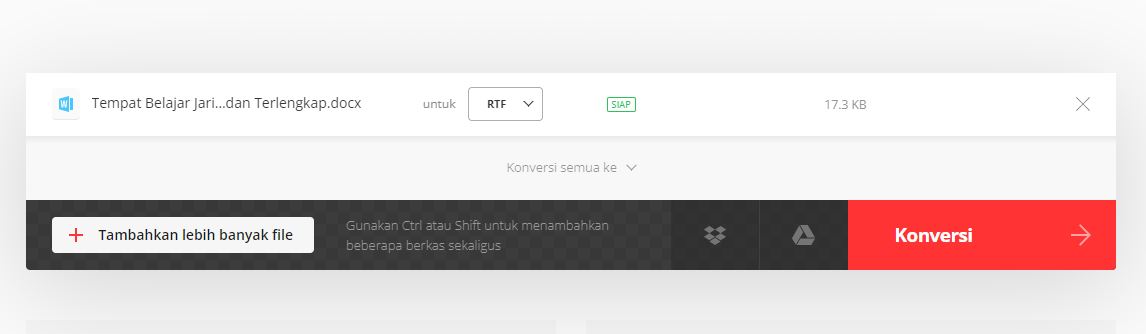
Banyak situs web yang menawarkan layanan konversi file online gratis. Anda cukup mengunggah dokumen Word Anda, memilih format output (RTF), dan mengunduh hasilnya.
Contoh Situs Konverter Online Populer:
- Zamzar
- CloudConvert
- Online-Convert.com
- Convertio
Langkah-langkah Umum:
- Kunjungi Situs Konverter: Buka salah satu situs web konverter online.
- Unggah File: Cari tombol "Upload File" atau "Choose File" dan pilih dokumen Word Anda.
- Pilih Format Output: Pilih RTF sebagai format file yang ingin Anda konversi.
- Mulai Konversi: Klik tombol "Convert" atau "Start Conversion".
- Unduh File: Setelah proses selesai, Anda akan diberikan tautan untuk mengunduh file RTF yang dikonversi.
Pertimbangan saat menggunakan konverter online:
- Keamanan dan Privasi: Berhati-hatilah saat mengunggah dokumen sensitif ke situs web pihak ketiga. Pastikan Anda menggunakan situs yang terpercaya dan membaca kebijakan privasi mereka.
- Keterbatasan Ukuran File: Beberapa konverter online memiliki batasan ukuran file untuk unggahan gratis.
- Akurasi Konversi: Akurasi konversi dapat bervariasi antar penyedia layanan. Selalu periksa hasilnya, terutama untuk dokumen penting.
- Iklan dan Pop-up: Beberapa situs konverter gratis mungkin menampilkan iklan atau pop-up yang mengganggu.
Hal-hal yang Perlu Diperhatikan Setelah Konversi
Setelah Anda berhasil mengonversi dokumen Word ke RTF, ada beberapa hal yang perlu Anda perhatikan untuk memastikan kualitas dan kesesuaiannya:
- Tinjau Dokumen: Selalu buka file RTF yang baru dikonversi di aplikasi pengolah kata yang berbeda dari yang Anda gunakan untuk mengonversi (jika memungkinkan, atau setidaknya tinjau dengan cermat). Periksa apakah pemformatan, tata letak, gambar, dan elemen lainnya terlihat seperti yang diharapkan.
- Uji di Berbagai Platform/Aplikasi: Jika interoperabilitas adalah tujuan utama Anda, uji file RTF di berbagai sistem operasi dan aplikasi pengolah kata yang berbeda untuk memastikan kompatibilitasnya.
- Ukuran Font dan Font Default: Perhatikan penggunaan font. Jika font yang Anda gunakan tidak tersedia di sistem target, penggantian font dapat mengubah tampilan dokumen secara signifikan. Pertimbangkan untuk menggunakan font standar yang umum tersedia seperti Arial, Times New Roman, atau Calibri.
- Elemen Khusus: Fitur seperti tabel yang sangat kompleks, grafik, diagram, atau objek multimedia mungkin tidak ditangani dengan sempurna dalam format RTF. Jika dokumen Anda sangat bergantung pada elemen-elemen ini, Anda mungkin perlu mempertimbangkan format lain atau bersiap untuk melakukan penyesuaian manual setelah konversi.
- Hyperlink: Hyperlink eksternal biasanya berfungsi dengan baik, tetapi hyperlink internal (ke bagian lain dari dokumen yang sama) mungkin memerlukan penyesuaian, tergantung pada aplikasi yang digunakan untuk membukanya.
Kapan Sebaiknya Menghindari Konversi ke RTF?
Meskipun RTF sangat berguna, ada situasi di mana konversi ke RTF mungkin bukan pilihan terbaik:
- Dokumen dengan Pemformatan Sangat Kompleks: Jika dokumen Anda memiliki banyak kolom, teks mengalir di sekitar gambar yang rumit, elemen desain grafis tingkat lanjut, atau struktur tata letak yang sangat spesifik, format
.docxatau PDF mungkin lebih cocok untuk mempertahankan integritas visual. - Kebutuhan Kolaborasi Real-time: Fitur kolaborasi canggih seperti pelacakan perubahan dan komentar real-time yang ditawarkan oleh Microsoft Word atau Google Docs mungkin tidak sepenuhnya didukung dalam RTF.
- Dokumen Berukuran Besar dengan Banyak Gambar atau Objek: Meskipun RTF bisa lebih kecil dari
.docxdalam beberapa kasus, untuk dokumen yang sangat besar dengan banyak aset media, format yang lebih modern atau format khusus untuk gambar mungkin lebih efisien. - Ketika Pengguna Target Pasti Menggunakan Microsoft Word: Jika Anda tahu bahwa semua penerima dokumen Anda menggunakan Microsoft Word dan tidak memerlukan interoperabilitas lintas platform, menyimpan dalam format
.docxasli mungkin lebih mudah untuk mempertahankan semua fitur dan pemformatan.
Kesimpulan
Mengubah dokumen Word ke RTF adalah keterampilan yang berharga dalam kotak perkakas digital siapa pun. Dengan memahami alasan di balik konversi ini dan menguasai berbagai metode yang tersedia, Anda dapat memastikan bahwa dokumen Anda dapat diakses, dibagikan, dan diedit dengan mudah di berbagai lingkungan. Baik Anda menggunakan fitur bawaan Microsoft Word, aplikasi pengolah kata gratis, atau alat konverter online, kuncinya adalah memahami batasan format RTF dan selalu meninjau hasil konversi untuk memastikan bahwa dokumen Anda tetap setia pada tampilan dan fungsinya yang diinginkan. Dengan panduan ini, Anda kini siap untuk menavigasi dunia konversi dokumen dengan percaya diri.