Mengubah Dokumen Word Menjadi PDF: Panduan Lengkap untuk Kualitas dan Keamanan
Dalam era digital yang serba cepat, pertukaran dokumen menjadi bagian tak terpisahkan dari kehidupan profesional maupun personal. Dokumen Word (.docx atau .doc) adalah format yang sangat umum digunakan untuk membuat dan mengedit teks. Namun, ketika tiba saatnya untuk membagikan dokumen tersebut, terutama kepada audiens yang lebih luas atau dalam konteks formal, format PDF (.pdf) seringkali menjadi pilihan yang lebih unggul. Mengapa? PDF menawarkan stabilitas format, keamanan, dan tampilan yang konsisten di berbagai perangkat dan sistem operasi. Artikel ini akan mengupas tuntas berbagai cara mengubah dokumen Word menjadi PDF, mulai dari metode yang paling umum hingga trik lanjutan, dengan fokus pada kualitas hasil akhir dan keamanan dokumen Anda.
Mengapa Mengubah Word Menjadi PDF?
Sebelum kita menyelami teknisnya, mari kita pahami alasan utama mengapa konversi dari Word ke PDF begitu populer:
- Konsistensi Tampilan: PDF dirancang untuk terlihat sama di mana pun dokumen dibuka. Ini berarti format, tata letak, font, dan gambar akan tetap utuh, terlepas dari apakah penerima menggunakan Microsoft Word, program PDF reader gratis seperti Adobe Acrobat Reader, atau bahkan membuka di ponsel. Ini sangat penting untuk dokumen profesional seperti CV, proposal, laporan, atau materi presentasi.
- Keamanan: PDF memungkinkan Anda untuk mengatur hak akses. Anda dapat membatasi kemampuan mencetak, menyalin teks, atau bahkan melindungi dokumen dengan kata sandi. Ini sangat berharga ketika Anda perlu berbagi informasi sensitif.
- Ukuran File yang Dioptimalkan: Tergantung pada cara konversi dilakukan, PDF seringkali memiliki ukuran file yang lebih kecil dibandingkan dokumen Word asli, terutama jika mengandung banyak gambar. Ini memudahkan pengiriman melalui email atau penyimpanan online.
- Universalitas: Hampir semua perangkat dan sistem operasi dapat membuka dan menampilkan file PDF. Ini menghilangkan kebutuhan penerima untuk memiliki perangkat lunak khusus seperti Microsoft Word.
- Mencegah Pengeditan yang Tidak Diinginkan: Sekali dikonversi ke PDF, dokumen lebih sulit untuk diedit secara sengaja atau tidak sengaja oleh penerima. Ini menjaga integritas konten Anda.
Metode-Metode Mengubah Word Menjadi PDF
Ada berbagai cara untuk melakukan konversi ini, masing-masing dengan kelebihan dan kekurangannya. Mari kita jelajahi yang paling umum:
1. Menggunakan Fitur "Save As" atau "Export" di Microsoft Word
Ini adalah metode paling langsung dan seringkali yang terbaik jika Anda memiliki Microsoft Word terinstal di komputer Anda.
-
Langkah-langkah di Microsoft Word Versi Terbaru (Microsoft 365, Word 2019, 2016):
- Buka dokumen Word yang ingin Anda konversi.
- Klik tab File di pojok kiri atas.
- Pilih Save As (Simpan Sebagai).
- Pilih lokasi di mana Anda ingin menyimpan file PDF Anda.
- Pada dropdown Save as type (Simpan sebagai jenis), pilih *PDF (.pdf)**.
- Sebelum menekan tombol Save, perhatikan opsi Optimize for (Optimalkan untuk) di bagian bawah jendela.
- Standard (publishing online and printing): Ini adalah pilihan default dan umumnya terbaik untuk kualitas terbaik, cocok untuk dicetak dan dilihat di layar.
- Minimum size (publishing online): Pilihan ini mengompresi gambar dan mengurangi kualitas secara keseluruhan untuk menghasilkan ukuran file yang lebih kecil, cocok untuk dibagikan melalui email.
- Klik Save.
-
Langkah-langkah di Microsoft Word Versi Lama (Word 2013, 2010, 2007):
- Pada versi yang lebih lama, Anda mungkin perlu menggunakan fitur Export (Ekspor) atau mengunduh add-in gratis dari Microsoft untuk mengaktifkan opsi "Save as PDF".
- Jika opsi PDF tidak langsung muncul di "Save As", coba:
- Klik File.
- Pilih Save As.
- Pada dropdown Save as type, cari opsi seperti PDF.
- Jika tidak ada, klik File > Export > Create PDF/XPS Document.
- Klik tombol Create PDF/XPS.
-
Keuntungan:
- Menghasilkan kualitas PDF yang sangat baik, mempertahankan semua format dan elemen desain.
- Opsi untuk mengoptimalkan ukuran file atau kualitas cetak.
- Fitur keamanan dasar dapat diatur melalui "Options" saat menyimpan sebagai PDF.
- Paling mudah jika Anda sudah memiliki Microsoft Word.
-
Kekurangan:
- Membutuhkan lisensi Microsoft Word.
2. Menggunakan Fitur "Print to PDF" (Cetak ke PDF)
Semua sistem operasi modern (Windows 10/11, macOS) memiliki printer virtual PDF bawaan. Ini adalah metode yang efektif jika Anda tidak dapat menemukan opsi "Save As PDF" atau ingin mencoba pendekatan alternatif.
-
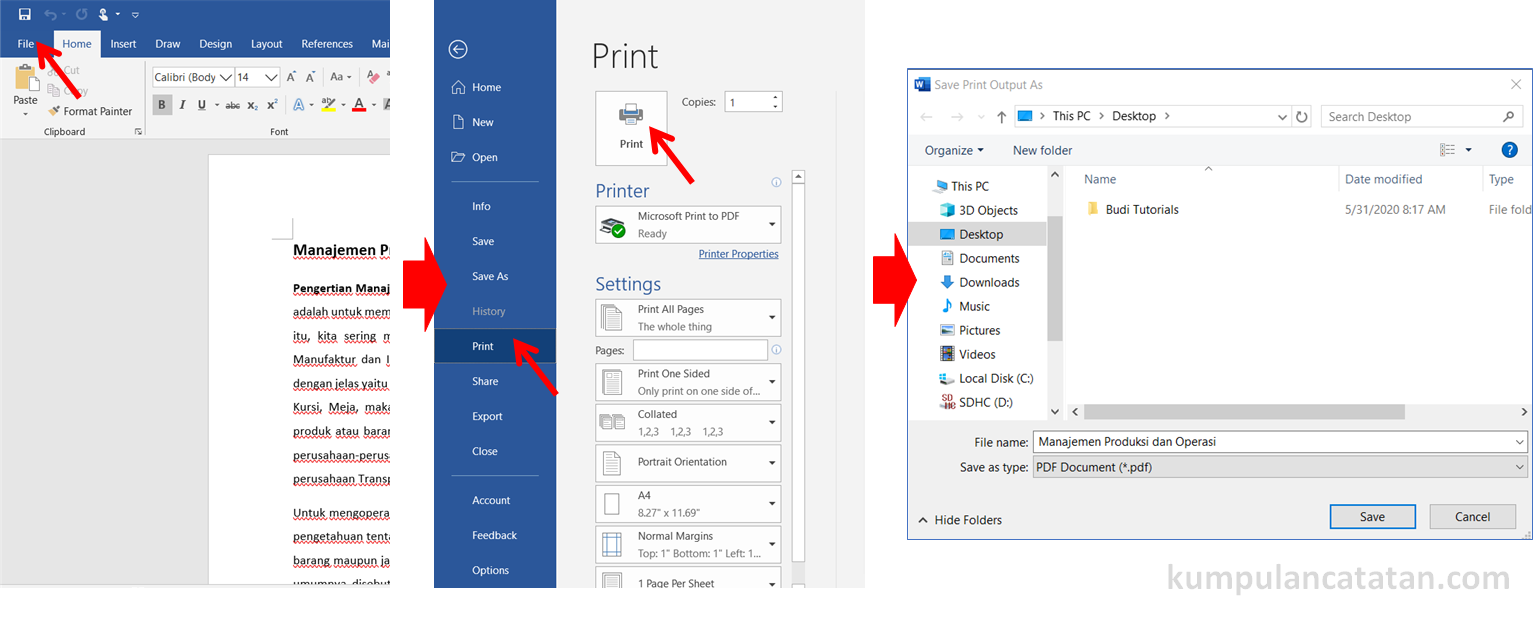
Langkah-langkah di Windows:
- Buka dokumen Word Anda.
- Klik tab File > Print.
- Pada daftar printer, pilih Microsoft Print to PDF.
- Klik tombol Print.
- Jendela "Save Print Output As" akan muncul. Pilih lokasi, beri nama file, dan klik Save.
-
Langkah-langkah di macOS:
- Buka dokumen Word Anda.
- Klik File > Print.
- Di jendela cetak, cari tombol dropdown PDF di pojok kiri bawah.
- Pilih Save as PDF….
- Pilih lokasi, beri nama file, dan klik Save.
-
Keuntungan:
- Bekerja di hampir semua aplikasi yang bisa mencetak, bukan hanya Word.
- Menghasilkan PDF yang stabil dan terlihat sama di mana-mana.
- Tidak memerlukan perangkat lunak tambahan.
-
Kekurangan:
- Kadang-kadang, pilihan pengaturan lanjutan seperti optimasi ukuran file tidak secanggih metode "Save As".
- Jika ada masalah tata letak di Word yang tidak terlihat saat mencetak, itu juga akan tercermin di PDF.
3. Menggunakan Konverter Online Gratis
Jika Anda tidak memiliki Microsoft Word atau hanya perlu mengkonversi sesekali, ada banyak situs web yang menawarkan layanan konversi Word ke PDF gratis.
-
Cara Kerja Umum:
- Buka peramban web Anda dan cari "convert word to pdf online".
- Pilih salah satu situs web yang terkemuka (contohnya: Adobe Acrobat Online, Smallpdf, iLovePDF, Zamzar, Convertio).
- Unggah file Word Anda ke situs web tersebut (biasanya dengan menyeret dan melepas atau mengklik tombol "Upload").
- Situs web akan memproses konversi.
- Unduh file PDF yang telah dikonversi.
-
Keuntungan:
- Gratis dan mudah diakses dari perangkat apa pun dengan koneksi internet.
- Tidak memerlukan instalasi perangkat lunak.
- Beberapa situs menawarkan opsi tambahan seperti penggabungan PDF, kompresi, atau pengeditan dasar.
-
Kekurangan:
- Keamanan dan Privasi: Ini adalah perhatian utama. Anda mengunggah dokumen Anda ke server pihak ketiga. Untuk dokumen yang berisi informasi sensitif atau rahasia, metode online mungkin tidak disarankan. Pastikan Anda menggunakan situs yang terpercaya dan memiliki kebijakan privasi yang jelas.
- Kualitas Bervariasi: Kualitas konversi bisa bervariasi antar situs. Beberapa mungkin tidak mempertahankan pemformatan dengan sempurna, terutama pada dokumen yang kompleks.
- Keterbatasan Ukuran File/Jumlah Konversi: Beberapa situs gratis membatasi ukuran file yang dapat Anda unggah atau jumlah konversi yang dapat Anda lakukan dalam periode waktu tertentu.
- Iklan: Situs gratis seringkali menampilkan iklan yang bisa mengganggu.
4. Menggunakan Perangkat Lunak PDF Profesional (Adobe Acrobat Pro DC, Nitro PDF, dll.)
Jika Anda sering bekerja dengan dokumen PDF dan membutuhkan fitur-fitur canggih, berinvestasi pada perangkat lunak PDF profesional adalah pilihan yang tepat.
-
Cara Kerja:
- Buka dokumen Word Anda di Microsoft Word.
- Di perangkat lunak PDF profesional Anda, biasanya ada plugin atau opsi untuk membuat PDF langsung dari aplikasi Office.
- Alternatifnya, Anda bisa menyimpan dokumen Word seperti biasa, lalu membukanya di perangkat lunak PDF profesional dan menggunakan opsi "Create PDF from File" atau serupa.
-
Keuntungan:
- Kontrol penuh atas proses konversi dan kualitas PDF.
- Fitur keamanan yang kuat (enkripsi, tanda tangan digital, pembatasan akses).
- Kemampuan untuk mengedit, menggabungkan, mengompresi, dan mengelola file PDF dengan sangat baik.
- Opsi optimasi yang mendalam untuk berbagai keperluan (cetak, web, arsip).
-
Kekurangan:
- Membutuhkan biaya (seringkali dalam bentuk langganan).
- Membutuhkan instalasi perangkat lunak.
Memaksimalkan Kualitas dan Keamanan PDF Anda
Terlepas dari metode yang Anda pilih, ada beberapa tips untuk memastikan hasil konversi terbaik:
- Periksa Dokumen Word Anda Terlebih Dahulu: Pastikan dokumen Word Anda sudah rapi, tidak ada kesalahan ketik, dan tata letaknya sesuai keinginan sebelum dikonversi. Konversi ke PDF akan "membekukan" tampilan tersebut.
- Gunakan Font yang Kompatibel: Jika Anda menggunakan font yang tidak umum, ada risiko font tersebut tidak ditampilkan dengan benar di PDF penerima jika font tersebut tidak terinstal di sistem mereka. Pertimbangkan untuk menyematkan font saat menyimpan sebagai PDF (fitur ini biasanya tersedia di opsi lanjutan Word).
- Perhatikan Gambar: Gambar dengan resolusi rendah akan terlihat buram di PDF. Pastikan gambar Anda memiliki kualitas yang baik. Jika ukuran file menjadi masalah, gunakan opsi kompresi saat menyimpan di Word atau setelah konversi.
- Atur Keamanan: Jika dokumen Anda mengandung informasi rahasia:
- Password Protection: Gunakan fitur password untuk membuka dokumen atau membatasi tindakan seperti mencetak atau menyalin. Fitur ini tersedia di opsi saat menyimpan sebagai PDF di Word atau melalui perangkat lunak PDF profesional.
- Hindari Konverter Online: Untuk data sensitif, hindari menggunakan konverter online gratis. Gunakan metode "Save As" di Word atau perangkat lunak PDF profesional yang Anda percayai.
- Periksa Hasil Akhir: Setelah dikonversi, selalu buka file PDF yang dihasilkan dan periksa tampilannya di berbagai program PDF reader jika memungkinkan. Pastikan semua elemen terlihat seperti yang Anda inginkan.
Kesimpulan
Mengubah dokumen Word menjadi PDF adalah keterampilan dasar yang sangat penting di dunia digital saat ini. Dengan memahami berbagai metode yang tersedia – mulai dari fitur bawaan Microsoft Word, "Print to PDF", konverter online, hingga perangkat lunak profesional – Anda dapat memilih solusi yang paling sesuai dengan kebutuhan, anggaran, dan tingkat keamanan yang Anda perlukan. Ingatlah bahwa persiapan dokumen Word Anda dengan baik sebelum konversi, serta penekanan pada kualitas dan keamanan, akan memastikan bahwa dokumen PDF yang Anda bagikan profesional, andal, dan aman. Dengan mengikuti panduan ini, Anda akan dapat mengubah dokumen Word Anda menjadi format PDF yang siap dibagikan ke seluruh dunia.