Mengubah File Word ke SRT: Panduan Lengkap untuk Menambahkan Subtitle Berkualitas
Dalam era digital yang serba visual ini, video telah menjadi media komunikasi dan hiburan yang dominan. Namun, untuk menjangkau audiens yang lebih luas, terutama mereka yang memiliki keterbatasan pendengaran, pengguna yang menggunakan koneksi internet lambat, atau bahkan mereka yang lebih suka menonton tanpa suara, subtitle adalah kunci. Format subtitle yang paling umum digunakan adalah SRT (SubRip Text).
Seringkali, materi audio atau video yang ingin kita beri subtitle berasal dari transkrip yang sudah ada dalam format dokumen Microsoft Word. Mengubah file Word ke SRT mungkin terdengar teknis, tetapi dengan panduan yang tepat, proses ini bisa menjadi jauh lebih mudah dan efisien. Artikel ini akan membimbing Anda langkah demi langkah untuk mengubah file Word ke SRT, menjelaskan berbagai metode, tips, dan trik agar Anda dapat menghasilkan subtitle berkualitas.
Mengapa Mengubah Word ke SRT?
Sebelum kita masuk ke dalam "bagaimana"-nya, mari kita pahami "mengapa"-nya. File Word biasanya berisi teks mentah dari sebuah transkrip. Sedangkan file SRT adalah format teks sederhana yang spesifik untuk subtitle. File SRT memiliki struktur yang unik:
- Nomor Urut: Setiap segmen subtitle memiliki nomor urut yang berurutan.
- Stempel Waktu: Menunjukkan kapan subtitle harus muncul di layar dan kapan harus menghilang.
- Teks Sub Isi dari subtitle itu sendiri.
File Word, meskipun berisi teks yang kita butuhkan, tidak memiliki format struktural yang diperlukan oleh pemutar video untuk menampilkan subtitle. Oleh karena itu, konversi ini sangat penting untuk membuat teks Anda dapat dibaca bersama dengan video.
Metode Konversi: Dari Manual ke Otomatis
Ada beberapa pendekatan untuk mengubah file Word ke SRT, mulai dari metode manual yang memerlukan sedikit campur tangan Anda hingga metode otomatis yang mengandalkan perangkat lunak.
1. Metode Manual: Memahami Dasar-dasar SRT
Metode manual adalah cara terbaik untuk memahami struktur file SRT dan memberikan kontrol penuh atas setiap detail. Meskipun memakan waktu, metode ini ideal jika Anda hanya memiliki sedikit segmen subtitle atau jika Anda ingin memastikan akurasi absolut.
Langkah-langkah:
- Buka File Word Anda: Buka dokumen Word yang berisi transkrip Anda.
- Identifikasi Segmen Sub Baca transkrip Anda dan pecah menjadi segmen-segmen yang logis. Setiap segmen biasanya mewakili satu kalimat atau frasa yang diucapkan oleh satu pembicara atau dalam satu jeda napas.
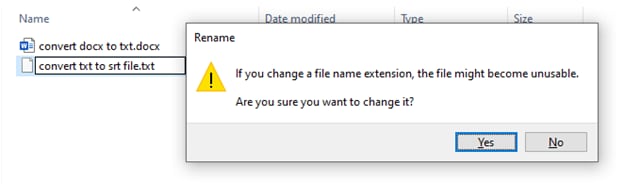
- Buat File SRT Baru: Buka editor teks sederhana seperti Notepad (Windows) atau TextEdit (Mac). Simpan file ini dengan ekstensi
.srt(misalnya,subtitle_saya.srt). Pastikan Anda memilih "All Files" atau "Plain Text" saat menyimpan agar ekstensi.txttidak ditambahkan secara otomatis. - Tambahkan Segmen Pertama:
- Ketik nomor urut
1. - Tekan Enter.
- Tambahkan stempel waktu dalam format
jam:menit:detik,milidetik --> jam:menit:detik,milidetik. Misalnya,00:00:05,500 --> 00:00:08,200. - Tekan Enter.
- Ketik teks subtitle untuk segmen pertama.
- Tekan Enter dua kali untuk membuat baris kosong, menandakan akhir dari segmen subtitle.
- Ketik nomor urut
- Tambahkan Segmen Berikutnya: Ulangi langkah 4 untuk setiap segmen subtitle, pastikan nomor urut berurutan (2, 3, 4, dst.) dan stempel waktu diatur dengan cermat.
Tantangan Metode Manual:
- Memakan Waktu: Menentukan stempel waktu yang akurat untuk setiap segmen bisa sangat melelahkan, terutama untuk video berdurasi panjang.
- Risiko Kesalahan: Kesalahan pengetikan atau format stempel waktu dapat menyebabkan masalah pada pemutar video.
2. Metode Semi-Otomatis: Memanfaatkan Alat Konversi Online atau Perangkat Lunak
Untuk mempercepat proses, Anda bisa mengombinasikan keunggulan file Word dengan alat yang dapat membantu membuat struktur SRT.
A. Menggunakan Alat Konversi Online:
Ada banyak situs web yang menawarkan konversi teks ke SRT. Beberapa di antaranya memungkinkan Anda menempelkan teks dari Word dan kemudian Anda dapat menambahkan stempel waktu secara manual atau menggunakan fitur otomatis jika tersedia.
Langkah-langkah Umum:
- Salin Teks dari Word: Buka dokumen Word Anda, pilih seluruh teks, dan salin.
- Buka Situs Konverter: Cari situs web seperti "Online SRT Converter" atau "Text to SRT Converter".
- Tempel Teks: Tempel teks yang telah Anda salin ke area teks yang disediakan di situs web tersebut.
- Atur Stempel Waktu:
- Manual: Beberapa situs akan menghasilkan segmen tanpa stempel waktu, dan Anda kemudian dapat menambahkan stempel waktu satu per satu.
- Otomatis (Terbatas): Beberapa konverter mungkin mencoba mendeteksi jeda antar kalimat atau paragraf untuk membuat segmen, tetapi ini jarang menghasilkan stempel waktu yang akurat.
- Unduh File SRT: Setelah Anda selesai mengatur segmen dan stempel waktu, unduh file SRT yang dihasilkan.
Kelebihan: Lebih cepat daripada metode manual murni, tidak perlu menginstal perangkat lunak.
Kekurangan: Kontrol stempel waktu seringkali terbatas, keandalan situs web bervariasi, dan mungkin ada kekhawatiran privasi dengan mengunggah konten sensitif.
B. Menggunakan Perangkat Lunak Transkripsi dan Subtitling:
Ini adalah metode yang paling efisien dan direkomendasikan untuk proyek yang lebih besar atau jika Anda berencana membuat subtitle secara rutin. Perangkat lunak ini dirancang khusus untuk tugas ini dan menawarkan fitur yang kuat.
Perangkat Lunak Populer:
- Subtitle Edit (Gratis, Windows): Salah satu perangkat lunak gratis terbaik. Memiliki banyak fitur untuk mengedit, menyinkronkan, dan mengonversi berbagai format subtitle.
- Aegisub (Gratis, Multi-platform): Sangat populer di kalangan penggemar anime dan subtitle komunitas. Menawarkan kontrol yang sangat detail atas stempel waktu dan gaya subtitle.
- VLC Media Player (Gratis, Multi-platform): Meskipun utamanya pemutar media, VLC juga memiliki fitur dasar untuk membuat dan mengedit subtitle.
- Adobe Premiere Pro (Berbayar, Multi-platform): Jika Anda sudah menggunakan perangkat lunak editing video profesional, Premiere Pro memiliki fitur transkripsi otomatis dan pembuatan subtitle yang sangat canggih.
Langkah-langkah Umum (Menggunakan Subtitle Edit sebagai Contoh):
- Buka Subtitle Edit.
- Impor File Word (atau Salin Teks):
- Opsi 1 (Salin-Tempel): Buka dokumen Word Anda, salin teksnya. Di Subtitle Edit, buka
File > NewatauFile > Import. PilihPlain Textatau opsi serupa, lalu tempelkan teks Anda. - Opsi 2 (Impor Langsung – Terbatas): Beberapa versi Subtitle Edit mungkin memiliki opsi untuk mengimpor file teks biasa.
- Opsi 1 (Salin-Tempel): Buka dokumen Word Anda, salin teksnya. Di Subtitle Edit, buka
- Buat Garis Waktu (Timestamping):
- Otomatis (Berdasarkan Interval): Anda bisa menggunakan fitur seperti
Tools > Synchronization > Adjust durationsatauTools > Adjust all timestampsuntuk mengatur durasi default per baris jika Anda tidak memiliki informasi waktu. Namun, ini kurang akurat. - Manual dengan Bantuan: Cara terbaik adalah memuat video yang ingin Anda beri subtitle di jendela terpisah (atau memutar video secara paralel). Putar video Anda, lalu saat segmen teks di file Word Anda selesai diucapkan, tekan tombol pintas (biasanya
Ctrl+Spaceatau tombol lain yang dapat Anda atur) di Subtitle Edit untuk menambahkan stempel waktu awal segmen saat ini. Ulangi untuk stempel waktu akhir segmen. - Otomatis dengan Audio (Jika Tersedia): Jika Anda memiliki file audio terpisah atau audio dari video, Subtitle Edit dapat mencoba membuat transkrip otomatis atau membantu sinkronisasi berdasarkan audio.
- Otomatis (Berdasarkan Interval): Anda bisa menggunakan fitur seperti
- Edit dan Sinkronkan:
- Periksa setiap segmen subtitle. Pastikan teksnya akurat dan mudah dibaca.
- Perbaiki stempel waktu agar sesuai dengan ucapan dalam video. Anda dapat menyeret garis waktu di bagian bawah layar untuk menyinkronkan segmen dengan tepat.
- Pastikan tidak ada tumpang tindih antar segmen subtitle.
- Simpan sebagai SRT: Buka
File > Save as. Pilih formatSubRip (*.srt)dan beri nama file Anda.
Kelebihan: Kontrol penuh atas stempel waktu, fitur koreksi dan sinkronisasi yang canggih, dapat menangani berbagai format subtitle, efisien untuk proyek besar.
Kekurangan: Memerlukan waktu untuk mempelajari antarmuka perangkat lunak, proses timestamping masih membutuhkan ketelitian.
3. Metode Otomatis Penuh: AI dan Layanan Transkripsi
Dalam beberapa tahun terakhir, teknologi pengenalan ucapan (ASR) dan kecerdasan buatan (AI) telah berkembang pesat. Layanan ini dapat mentranskripsikan audio atau video Anda dan menghasilkan file SRT secara otomatis.
Layanan Populer:
- YouTube: Jika Anda mengunggah video ke YouTube, platform ini secara otomatis menghasilkan subtitle. Anda dapat mengunduh file SRT dari subtitle otomatis ini (meskipun akurasinya bervariasi).
- Google Cloud Speech-to-Text: Layanan berbayar yang sangat akurat untuk transkripsi otomatis.
- Otter.ai, Rev.com, Trint: Layanan transkripsi berbayar yang menawarkan akurasi tinggi dan pengiriman file SRT.
Langkah-langkah Umum (Menggunakan YouTube sebagai Contoh Sederhana):
- Unggah Video ke YouTube: Pastikan video Anda memiliki audio yang jelas.
- Tunggu Transkripsi Otomatis: YouTube akan memproses audio dan menghasilkan subtitle otomatis. Ini mungkin memakan waktu beberapa jam.
- Akses Sub Buka video Anda di YouTube, buka bagian
Subtitle/CC(biasanya di ikon roda gigi). Jika subtitle otomatis tersedia, Anda akan melihatnya. - Unduh File SRT: Klik ikon roda gigi, pilih
Subtitles/CC, lalu pilih bahasa yang sesuai. Anda akan melihat opsiDownload. Pilih format.srt.
Kelebihan: Sangat cepat dan minim usaha jika akurasi sudah memadai.
Kekurangan: Akurasi dapat bervariasi tergantung pada kualitas audio, aksen, dan kebisingan latar belakang. Mungkin memerlukan pengeditan pasca-transkripsi untuk memperbaiki kesalahan. Layanan berbayar bisa mahal.
Tips untuk Menghasilkan Subtitle Berkualitas
Terlepas dari metode yang Anda pilih, beberapa tips ini akan membantu Anda menghasilkan subtitle yang profesional dan efektif:
- Dengarkan dengan Seksama: Selalu sinkronkan subtitle dengan audio video Anda. Bahkan jika Anda memulai dengan transkrip Word, Anda harus mendengarkan video untuk memastikan waktu yang tepat.
- Jaga Keterbacaan:
- Panjang Baris: Hindari baris subtitle yang terlalu panjang. Idealnya, satu baris tidak lebih dari 40 karakter, dan dua baris tidak lebih dari 80 karakter.
- Waktu Tampilan: Pastikan subtitle terlihat cukup lama agar audiens dapat membacanya, tetapi tidak terlalu lama sehingga mengganggu visual. Aturan umum adalah sekitar 3-6 detik per segmen.
- Jumlah Baris: Usahakan agar subtitle hanya terdiri dari satu atau dua baris.
- Konsistensi: Gunakan gaya penulisan, tanda baca, dan kapitalisasi yang konsisten di seluruh subtitle Anda.
- Koreksi Tata Bahasa dan Ejaan: Periksa kembali transkrip Anda untuk memastikan tidak ada kesalahan tata bahasa atau ejaan.
- Gunakan Perangkat Lunak Khusus: Untuk hasil terbaik dan efisiensi, berinvestasilah waktu untuk mempelajari perangkat lunak seperti Subtitle Edit atau Aegisub.
- Perhatikan Pemirsa: Pertimbangkan audiens target Anda. Apakah mereka penutur asli? Apakah mereka membutuhkan terjemahan? Sesuaikan bahasa dan gaya subtitle Anda.
- Simpan File Asli: Selalu simpan file Word asli Anda. Ini berguna jika Anda perlu melakukan perubahan di masa mendatang.
Kesimpulan
Mengubah file Word ke SRT adalah langkah krusial dalam membuat konten video Anda lebih mudah diakses dan dipahami oleh khalayak yang lebih luas. Meskipun metode manual memberikan pemahaman mendalam tentang format SRT, menggunakan perangkat lunak khusus seperti Subtitle Edit menawarkan keseimbangan terbaik antara kontrol, efisiensi, dan kualitas. Bagi mereka yang memprioritaskan kecepatan dan memiliki anggaran, layanan transkripsi otomatis berbasis AI juga merupakan pilihan yang layak.
Dengan mengikuti panduan ini dan menerapkan tips yang disajikan, Anda akan dapat mengubah transkrip Word Anda menjadi subtitle SRT yang profesional, meningkatkan jangkauan dan pengalaman audiens video Anda secara signifikan. Ingatlah bahwa ketelitian dan perhatian terhadap detail adalah kunci untuk menciptakan subtitle yang tidak hanya fungsional, tetapi juga memperkaya pengalaman menonton.