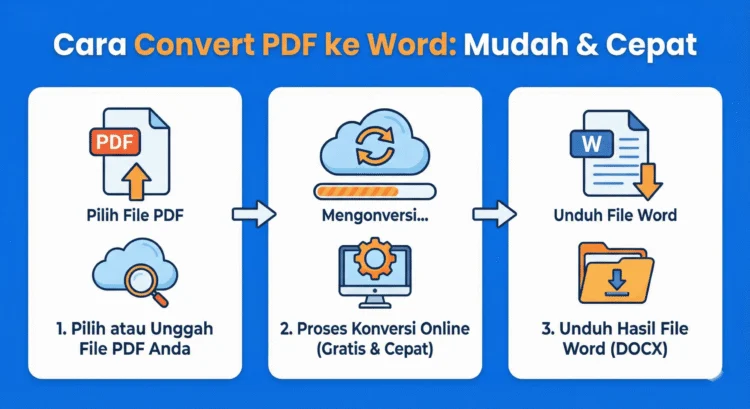
5 Rahasia Convert PDF ke Word Tanpa Mengubah Layout di 2026 yang Jarang Diketahui
Mengonversi PDF ke Word seringkali membuat layout berantakan. Padahal, mempertahankan format asli sangat penting untuk dokumen profesional. Artikel ini akan membahas cara convert pdf ke word tanpa mengubah layout secara efektif.
Dengan teknik yang tepat, Anda bisa mendapatkan dokumen Word yang rapi dan siap diedit. Simak langkah-langkah berikut untuk hasil maksimal.
Pilih Aplikasi atau Layanan Online yang Tepat
Tidak semua alat konversi mampu menjaga tata letak asli. Berikut adalah platform andalan yang direkomendasikan untuk tahun 2026.
-
Adobe Acrobat Pro tetap menjadi pilihan utama. Aplikasi ini menawarkan fitur ekspor langsung dengan akurasi tinggi untuk teks dan gambar.
-
Smallpdf menyediakan layanan online yang praktis tanpa instalasi. Algoritmanya dirancang khusus untuk mempertahankan margin dan spasi asli.
-
Google Docs dapat diandalkan untuk file sederhana. Unggah PDF, buka sebagai dokumen, lalu unduh dalam format Word dengan perubahan minimal.
Langkah Konversi Menggunakan Microsoft Word 2026
Microsoft Word versi terbaru sudah memiliki fitur konversi bawaan. Berikut cara menggunakannya agar layout tetap utuh.
-
Buka aplikasi Microsoft Word dan pilih menu File kemudian Open. Cari file PDF yang ingin dikonversi.
-
Saat Word menampilkan pemberitahuan, pilih opsi OK untuk mengimpor file. Word akan secara otomatis mengubah PDF menjadi dokumen yang bisa diedit.
-
Setelah terbuka, periksa elemen seperti tabel dan header. Jika ada perubahan, gunakan fitur Find and Replace untuk menyesuaikan format.
Selamat Tinggal Format Berantakan Panduan Lengkap Mengubah PDF ke Word
Tips Mempertahankan Format Asli
Selain memilih alat, ada beberapa trik tambahan yang perlu diperhatikan. Terapkan tips ini untuk menghindari pergeseran elemen.
-
Pastikan font yang digunakan dalam PDF tersedia di sistem Anda. Font yang tidak cocok sering menyebabkan perubahan ukuran dan spasi.
-
Periksa objek seperti tabel, grafik, dan gambar. Beberapa alat konversi mungkin merusak tata letak kompleks. Gunakan mode Preview terlebih dahulu.
-
Jika dokumen memiliki kolom atau watermark, aktifkan opsi Recognize Text pada alat konversi. Ini membantu mempertahankan struktur multi-kolom.
Kesalahan Umum yang Harus Dihindari
Banyak pengguna gagal karena melakukan kesalahan sederhana. Kenali dan hindari langkah-langkah berikut.
-
Jangan langsung menyimpan file setelah konversi tanpa memeriksa ulang. Selalu lakukan proofreading untuk memastikan tidak ada teks yang terpotong.
-
Hindari menggunakan alat konversi gratis yang tidak terpercaya. Alat semacam itu sering menyisipkan iklan atau mengubah margin secara drastis.
-
Jangan mengubah ukuran kertas atau orientasi halaman setelah konversi. Hal ini bisa menggeser seluruh layout dan merusak dokumen.
Kesimpulan
Mengonversi PDF ke Word tanpa mengubah layout bukanlah hal yang sulit jika Anda mengikuti langkah yang tepat. Pilih alat yang sesuai, perhatikan font, dan selalu periksa ulang hasil konversi.
Dengan tujuh langkah di atas, dokumen Anda akan tetap rapi dan siap diedit. Gunakan tips ini untuk meningkatkan produktivitas kerja Anda di tahun 2026.