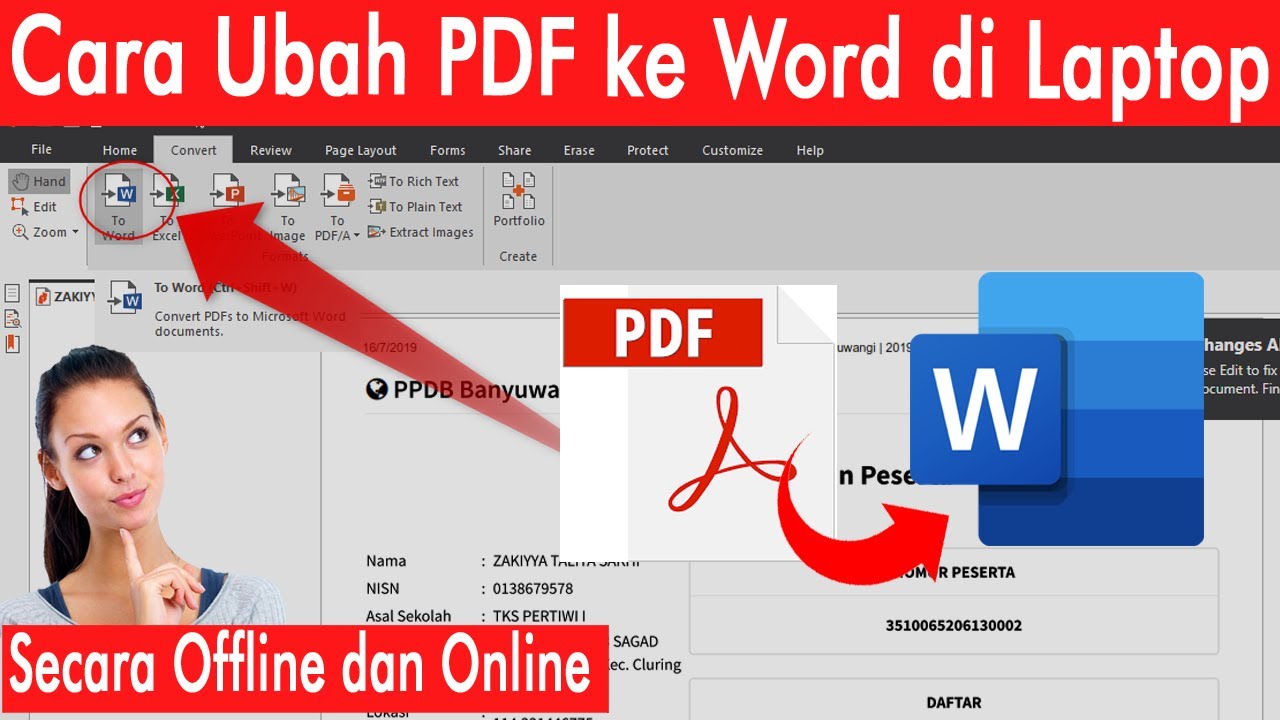
7 Cara Ubah PDF ke Word Secara Online Tanpa Ribet, Wajib Tahu Sebelum Terlambat
Mengubah dokumen PDF menjadi Word kini menjadi kebutuhan umum bagi pelajar, pekerja kantoran, hingga penulis lepas. Dengan alat online, Anda tidak perlu menginstal perangkat lunak berat di komputer. Prosesnya cepat, mudah, dan dapat diakses dari perangkat apa pun.
Mengapa Perlu mengubah PDF ke Word?
PDF dirancang untuk menjaga format tetap konsisten, tetapi sulit diedit langsung. Sementara itu, Word memungkinkan Anda mengubah teks, menambah gambar, atau memperbaiki kesalahan ketik dengan leluasa.
Banyak pengguna juga perlu menyalin isi PDF ke laporan atau proposal yang sudah ada di Word. Dengan mengonversi file, Anda menghemat waktu mengetik ulang dan mengurangi risiko kesalahan salin-tempel.
Keunggulan Konversi Online Dibanding Desktop
alat online tidak memerlukan instalasi, sehingga hemat ruang penyimpanan dan kompatibel dengan sistem operasi apa pun. Anda cukup membuka browser, mengunggah file, dan mengunduh hasilnya dalam hitungan detik.
Layanan online juga selalu diperbarui dengan teknologi pengenalan karakter terbaru, sehingga hasil konversi lebih akurat. Ini sangat berguna untuk dokumen hasil pindaian yang berisi teks.
7 Cara Ubah PDF ke Word Secara Online
1. Smallpdf
Smallpdf menawarkan antarmuka sederhana dan mendukung konversi batch hingga dua file sekaligus. Alat ini menggunakan pengenalan karakter optik untuk dokumen hasil pindaian, sehingga teks tetap terbaca.
Pengguna gratis mendapat batas dua konversi per hari, cukup untuk kebutuhan ringan. Untuk penggunaan tanpa batas, tersedia paket berbayar dengan fitur tambahan seperti penggabungan dan kompresi.
2. ILovePDF
ILovePDF menyediakan opsi konversi dengan mode OCR yang dapat dipilih sesuai kebutuhan. Layanan ini juga mendukung penyimpanan langsung ke Google Drive dan Dropbox, memudahkan alur kerja tim.
Keunggulan lainnya adalah kecepatan proses yang stabil meski file berukuran besar. Anda juga bisa mengatur halaman tertentu untuk dikonversi, bukan seluruh dokumen.
3. Adobe Acrobat Online
Adobe menawarkan konversi dengan kualitas tinggi berkat teknologi pengenalan teks yang matang. Meski versi gratisnya terbatas, hasil konversi sangat rapi dan mempertahankan tata letak asli.
Layanan ini cocok untuk dokumen profesional yang membutuhkan presisi tinggi, seperti laporan keuangan atau makalah akademik. Anda perlu membuat akun gratis untuk mengunduh hasil.
4. Google Docs
Google Docs dapat membuka file PDF dan mengonversinya menjadi dokumen yang bisa diedit secara langsung. Caranya unggah PDF ke Google Drive, buka dengan Google Docs, lalu simpan sebagai file Word.
Metode ini gratis tanpa batas dan terintegrasi dengan layanan Google lainnya. Namun, hasil konversi mungkin kurang rapi untuk dokumen dengan banyak kolom atau gambar.
5. Zamzar
Zamzar mendukung konversi berbagai format file, termasuk PDF ke Word, tanpa batas ukuran file yang ketat. Prosesnya berlangsung di server mereka, sehingga komputer Anda tidak terbebani.
Hasil konversi dikirim melalui email, sehingga Anda bisa mengunduhnya kapan saja. Layanan ini cocok untuk file besar yang tidak bisa diunggah ke alat lain.
6. PDF2Go
PDF2Go menawarkan konversi langsung dari browser tanpa perlu mengunggah file ke server jika memakai mode aman. Ini menjaga privasi dokumen sensitif, seperti kontrak atau data pribadi.
Alat ini juga menyediakan opsi mengatur orientasi halaman dan kualitas output. Anda bisa menyesuaikan hasil sesuai kebutuhan sebelum mengunduh.
7. Canva
Canva, yang dikenal sebagai alat desain, juga memiliki fitur konversi pdf ke Word. Anda cukup mengunggah PDF, lalu mengekspornya sebagai dokumen Word dengan tata letak yang tetap terjaga.
Fitur ini berguna jika Anda ingin mengedit teks sekaligus mendesain ulang dokumen. Namun, untuk dokumen teks panjang, alat khusus konversi mungkin lebih efisien.
Tips Memilih Alat Konversi yang Tepat
Pertimbangkan ukuran file, kebutuhan privasi, dan frekuensi penggunaan sebelum memilih layanan. Untuk dokumen sensitif, pilih alat yang menawarkan pemrosesan lokal atau enkripsi end-to-end.
Periksa juga akurasi hasil, terutama untuk dokumen dengan tabel atau font khusus. Sebagian besar alat menyediakan pratinjau hasil sebelum diunduh, jadi manfaatkan fitur itu.
Batasan Ukuran dan Jumlah File
Beberapa layanan gratis membatasi ukuran file maksimal, misalnya 50 MB per dokumen. Untuk file lebih besar, Anda mungkin perlu membagi dokumen atau memakai layanan berbayar.
Jika sering bekerja dengan banyak file sekaligus, cari alat yang mendukung konversi batch. Ini menghemat waktu dan mengurangi langkah berulang.
Kesimpulan
Mengubah PDF ke Word secara online adalah solusi praktis yang dapat diandalkan untuk berbagai kebutuhan. Dengan tujuh cara di atas, Anda bisa memilih alat yang paling sesuai dengan prioritas Anda, baik itu kecepatan, akurasi, atau privasi.
Mulailah dengan mencoba layanan gratis untuk menilai kualitas hasilnya. Jika kebutuhan Anda lebih kompleks, pertimbangkan berlangganan paket premium agar pekerjaan semakin lancar.