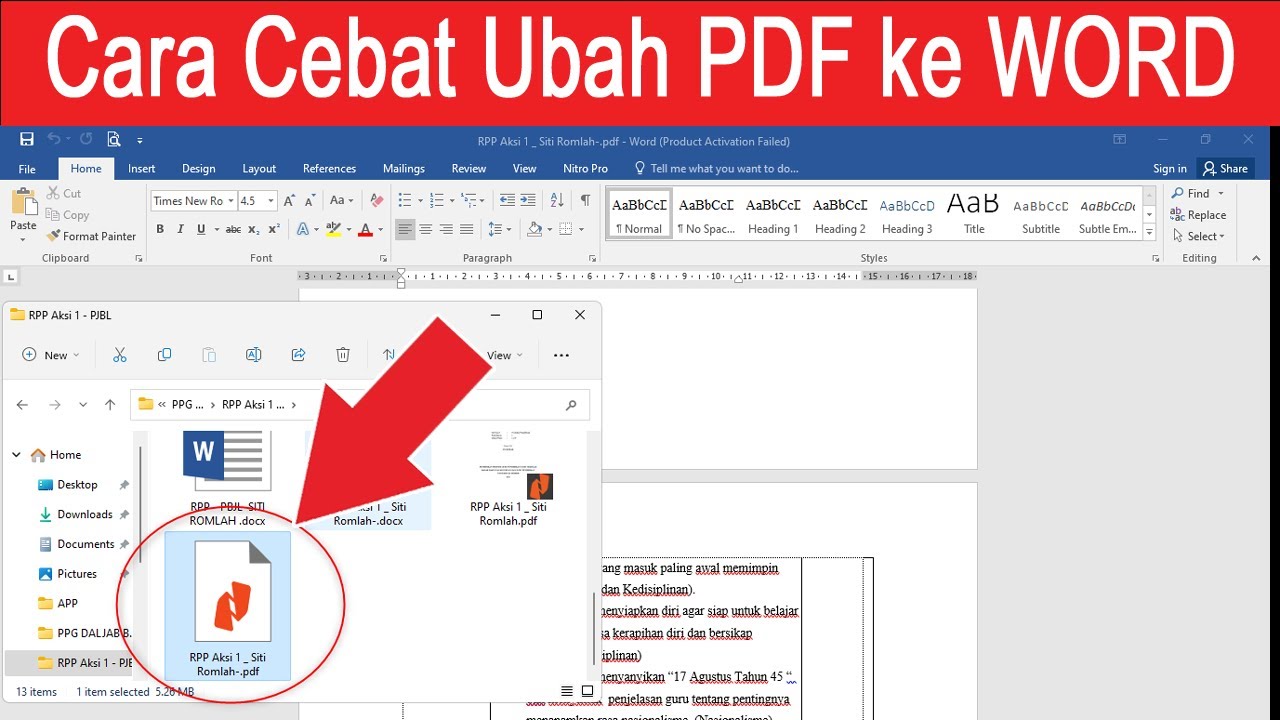
7 Rahasia Cara ubah pdf ke word offline dengan Cepat Produktivitas Tinggi Sekarang Juga
Konversi PDF ke Word secara offline menjadi solusi bagi pengguna yang mengutamakan keamanan data dan kecepatan proses. Artikel ini akan membahas cara mengubah PDF ke Word tanpa koneksi internet dengan langkah-langkah terperinci.
Mengapa Memilih Konversi Offline?
Konversi offline memastikan file tidak terkena risiko kebocoran melalui layanan cloud. Selain itu, proses biasanya lebih cepat karena tidak tergantung pada kecepatan jaringan.
Penggunaan software lokal juga memberikan kontrol penuh atas fitur yang tersedia, seperti pengaturan format dan pemeliharaan layout.
Persiapan Awal Sebelum Konversi
Pastikan komputer memiliki ruang penyimpanan yang cukup untuk menyimpan file hasil konversi. Sebaiknya gunakan versi terbaru dari aplikasi yang dipilih untuk menghindari bug.
Periksa juga kebutuhan sistem minimal, seperti versi OS dan RAM, agar proses berjalan lancar tanpa gangguan.
7 Langkah Praktis Mengubah PDF ke Word Offline
-
Unduh dan instal program Konversi PDF yang mendukung mode offline, misalnya LibreOffice atau Nitro PDF Pro.
Setelah instalasi selesai, buka aplikasi dan pilih opsi “Import PDF”.
-
Pilih file PDF yang ingin diubah dengan menekan tombol “Browse”.
Pastikan file tidak terkunci atau dilindungi password, karena hal itu dapat menghambat proses.
-
Atur preferensi konversi, seperti mempertahankan gambar, tabel, atau format teks.
Beberapa program menawarkan preset untuk dokumen akademik atau bisnis, pilih yang paling sesuai.
-
Tekan tombol “Convert” atau “Start” untuk memulai proses konversi.
Mudah Cara Ubah PDF ke Word Lengkap – LKomBis Proses biasanya memakan waktu beberapa detik hingga beberapa menit tergantung ukuran file.
-
Setelah selesai, periksa dokumen Word yang dihasilkan pada preview.
Perhatikan apakah ada elemen yang terdistorsi atau teks yang hilang, kemudian lakukan penyesuaian manual bila diperlukan.
-
Simpan file Word ke lokasi yang diinginkan dengan format .docx.
Gunakan nama file yang jelas untuk memudahkan pencarian di masa depan.
-
Lakukan pengecekan akhir dengan membuka file di Microsoft Word atau aplikasi kompatibel lainnya.
Jika semua elemen tampak rapi, proses konversi berhasil selesai.
Tips Memaksimalkan Hasil Konversi
Gunakan PDF yang memiliki teks yang dapat diseleksi, bukan hasil scan gambar, untuk hasil konversi lebih akurat. Jika dokumen berupa gambar, pertimbangkan menggunakan OCR terintegrasi sebelum konversi.
Selalu backup file PDF asli sebelum melakukan konversi, sehingga Anda dapat kembali ke versi awal bila terjadi kesalahan.
Manfaatkan fitur “Batch Conversion” bila harus mengubah banyak file sekaligus, sehingga menghemat waktu.
Kesimpulan
Ubah PDF ke Word secara offline dapat dilakukan dengan mudah menggunakan perangkat lunak yang tepat dan mengikuti langkah-langkah sistematis. Dengan persiapan yang matang serta pengecekan hasil, Anda akan mendapatkan dokumen Word yang rapi dan siap digunakan.