Terbukti 5 Cara Cepat ubah pdf ke word dengan ukuran kecil Sebelum Dokumen Anda Tertunda
Di era digital, kebutuhan mengonversi dokumen PDF ke format Word semakin meningkat, terutama ketika ukuran file menjadi pertimbangan utama. Memilih metode yang menghasilkan file Word berukuran kecil dapat menghemat ruang penyimpanan dan mempercepat proses berbagi.
Mengapa ukuran kecil penting saat mengubah PDF ke Word
File Word yang berukuran kecil memudahkan pengiriman melalui email, platform kolaborasi, atau layanan cloud tanpa harus mengompres ulang. Selain itu, dokumen ringan mengurangi waktu loading saat dibuka pada perangkat dengan spesifikasi rendah.
Ukuran kecil juga berkontribusi pada efisiensi backup dan sinkronisasi, sehingga tim IT dapat mengelola arsip dengan lebih hemat biaya. Dengan demikian, memperhatikan ukuran file sejak tahap konversi menjadi strategi yang cerdas.
5 cara efektif ubah PDF ke Word dengan ukuran kecil
-
Gunakan opsi kompresi saat mengekspor PDF, sehingga gambar dan elemen grafis diperkecil sebelum konversi. Pilihan ini biasanya tersedia di menu “Save As” atau “Export” pada aplikasi PDF.
Setelah kompresi, lakukan konversi menggunakan alat yang mendukung pemrosesan file berukuran rendah, sehingga hasil Word tetap ringan.
-
Pilih format teks saja bila dokumen tidak memerlukan tata letak kompleks. Menghilangkan elemen visual yang tidak esensial secara signifikan menurunkan ukuran file Word.
Anda dapat menyalin teks secara manual atau memakai converter yang menawarkan mode “Plain Text”.
-
Manfaatkan layanan konversi online yang menyediakan fitur pengaturan kualitas gambar. Menurunkan DPI (dots per inch) gambar di dalam PDF sebelum konversi dapat mengurangi ukuran akhir.
Pastikan layanan tersebut menjaga privasi data, terutama untuk dokumen sensitif.
-
Gunakan software desktop yang memungkinkan batch processing dengan pengaturan ukuran output. Dengan mengatur parameter satu kali untuk banyak file, konsistensi ukuran dapat terjaga.
Software seperti LibreOffice atau Nitro PDF menawarkan kontrol detail pada proses konversi.
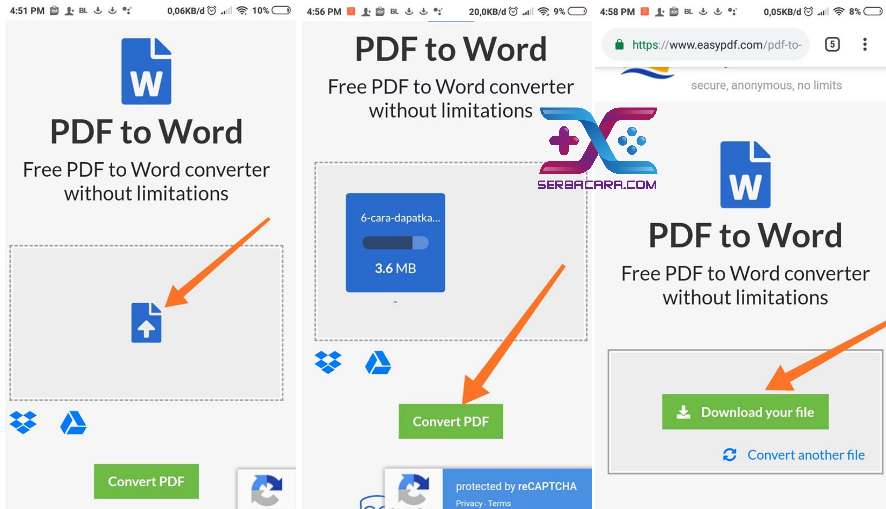
Cara Merubah PDF ke Word di Android dan Komputer – serbaCARA com -
Setelah konversi, lakukan pembersihan pada dokumen Word dengan menghapus style yang tidak terpakai dan mengoptimalkan tabel. Penghapusan metadata tersembunyi juga membantu mengurangi ukuran.
Fitur “Inspect Document” pada Microsoft Word dapat memindai dan menghapus elemen yang tidak diperlukan.
Alat gratis dan berbayar yang mendukung konversi ukuran kecil
Beberapa layanan online seperti Smallpdf, ILovePDF, dan PDF2Go menawarkan opsi kompresi otomatis sebelum konversi, cocok untuk pengguna yang mengutamakan kecepatan.
Untuk kebutuhan profesional, aplikasi berbayar seperti Adobe Acrobat Pro DC dan Foxit PhantomPDF memberikan kontrol granular atas resolusi gambar serta pilihan output yang lebih ringan.
Open-source LibreOffice juga dapat membuka PDF dan menyimpannya sebagai dokumen Word, meskipun fitur kompresi memerlukan penyesuaian manual.
Tips mengoptimalkan dokumen Word hasil konversi
Setelah file Word terbentuk, aktifkan fitur “Compress Pictures” untuk menurunkan ukuran gambar tanpa mengorbankan kualitas visual secara signifikan.
Gunakan format font standar seperti Calibri atau Arial, karena font khusus cenderung menambah ukuran file ketika disematkan.
Kesalahan umum yang harus dihindari
Jangan langsung menyimpan dokumen dalam format .docx dengan gambar beresolusi tinggi; hal ini akan membatalkan upaya kompresi sebelumnya. Selalu periksa resolusi gambar sebelum menyimpan.
Mengabaikan pembersihan metadata dapat membuat file Word tetap besar meski isi utama sudah ringan. Gunakan alat inspeksi untuk memastikan data tersembunyi terhapus.
Kesimpulan
Memilih strategi yang tepat untuk ubah pdf ke word dengan ukuran kecil melibatkan kombinasi kompresi, pemilihan format, dan pembersihan pasca‑konversi. Dengan mengikuti lima langkah praktis serta memanfaatkan alat yang tepat, Anda dapat menghasilkan dokumen Word yang ringan, aman, dan mudah dibagikan.
Implementasi tips ini pada tahun 2026 akan meningkatkan produktivitas tim serta mengoptimalkan penggunaan ruang penyimpanan digital secara signifikan.