Ternyata Cuma 1 Tombol! Ctrl Apa untuk Mengubah Huruf Besar ke Kecil di Word 2026
Banyak pengguna Microsoft Word yang mencari tombol CTRL untuk mengubah huruf besar menjadi kecil. Namun kenyataannya tidak ada shortcut CTRL khusus untuk fungsi ini. Anda tetap bisa menggunakan kombinasi tombol lain atau fitur bawaan Word.
Artikel ini akan membahas lima cara efektif yang bisa Anda terapkan di tahun 2026. Setiap cara dilengkapi dengan langkah-langkah sederhana agar pekerjaan Anda lebih cepat.
Cara 1: Gunakan Tombol Shift+F3
Shift+F3 adalah shortcut utama untuk mengubah kapitalisasi teks di Word. Tombol ini bekerja secara bergantian antara huruf besar, kecil, dan kapital setiap kata.
- Blok teks yang ingin diubah.
- Tekan tombol Shift dan F3 secara bersamaan.
- Ulangi tekan hingga mendapatkan format yang diinginkan.
Cara 2: Manfaatkan Fitur Change Case di Ribbon
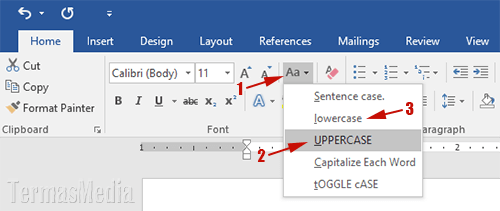
Jika Anda tidak hafal shortcut, gunakan menu Change Case yang ada di tab Home. Fitur ini menyediakan beberapa pilihan kapitalisasi sekaligus.
- Pilih teks yang akan diubah.
- Klik tab Home di ribbon.
- Cari ikon Change Case (Aa) di grup Font.
- Pilih lowercase untuk mengubah semua huruf menjadi kecil.
Cara 3: Gunakan Dialog Font untuk Opsi Lebih Lengkap
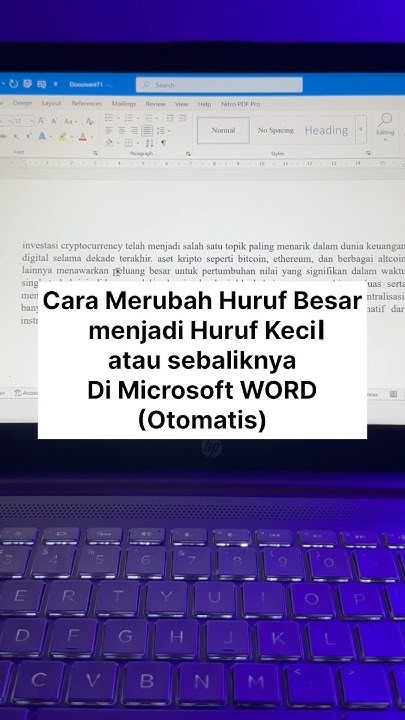
Dialog Font menyediakan pengaturan kapitalisasi melalui kotak centang. Cara ini berguna jika Anda ingin mengubah hanya sebagian teks.
- Blok teks yang dimaksud.
- Tekan Ctrl+D untuk membuka dialog Font.
- Centang opsi Small caps atau All caps sesuai kebutuhan.
- Klik OK untuk menerapkan perubahan.
Cara 4: Buat Shortcut Kustom Anda Sendiri
Word memungkinkan Anda menetapkan shortcut khusus untuk perintah Change Case. Anda bisa menggunakan kombinasi CTRL+ tombol lain agar lebih mudah diingat.
- Buka menu File lalu Options.
- Pilih Customize Ribbon, lalu klik Customize di samping Keyboard shortcuts.
- Cari perintah FormatChangeCase di daftar Categories dan Commands.
- Tekan kombinasi baru, misalnya Ctrl+Shift+U, lalu klik Assign.
Cara 5: Gunakan Add-In atau Makro untuk Otomatisasi
Jika Anda sering mengubah huruf besar-kecil, buat makro sederhana atau instal add-in. Ini akan mempercepat pekerjaan Anda secara signifikan.
- Tekan Alt+F11 untuk membuka editor VBA.
- Masukkan kode makro untuk mengubah case teks terpilih.
- Simpan makro dan tetapkan ke tombol shortcut atau toolbar.
- Gunakan add-in seperti Change Case Pro untuk opsi tambahan.
Kesimpulan
Tidak ada tombol CTRL tunggal untuk mengubah huruf besar ke kecil di Word, tetapi ada banyak alternatif yang sama cepatnya. Shift+F3 adalah solusi paling praktis bagi pengguna yang ingin bekerja efisien.
Pilih cara yang paling sesuai dengan kebiasaan Anda. Dengan menguasai salah satu metode di atas, Anda tidak perlu lagi membuang waktu mencari menu berulang kali.