3 Cra Paling Efektif Mengubah Text Capslock ke Normal di MS Word 2026, Ternyata Simpel
Menulis dokumen di Microsoft Word seringkali berakhir dengan teks yang tidak sengaja terkunci dalam mode caps lock. Akibatnya, seluruh kalimat menjadi huruf kapital dan terlihat tidak profesional. Situasi ini bisa membuat pengguna bingung karena harus mengetik ulang dari awal.
Untungnya, Word menyediakan beberapa metode cepat untuk mengubah teks caps lock menjadi normal. Dengan menguasai teknik ini, Anda dapat menghemat waktu dan tenaga saat mengedit dokumen. Artikel ini akan membahas enam cara efektif yang bisa Anda terapkan langsung di tahun 2026.
6 Cara Mengubah Teks Capslock Menjadi Normal di MS Word
-
Menggunakan Fitur Change Case di Ribbon
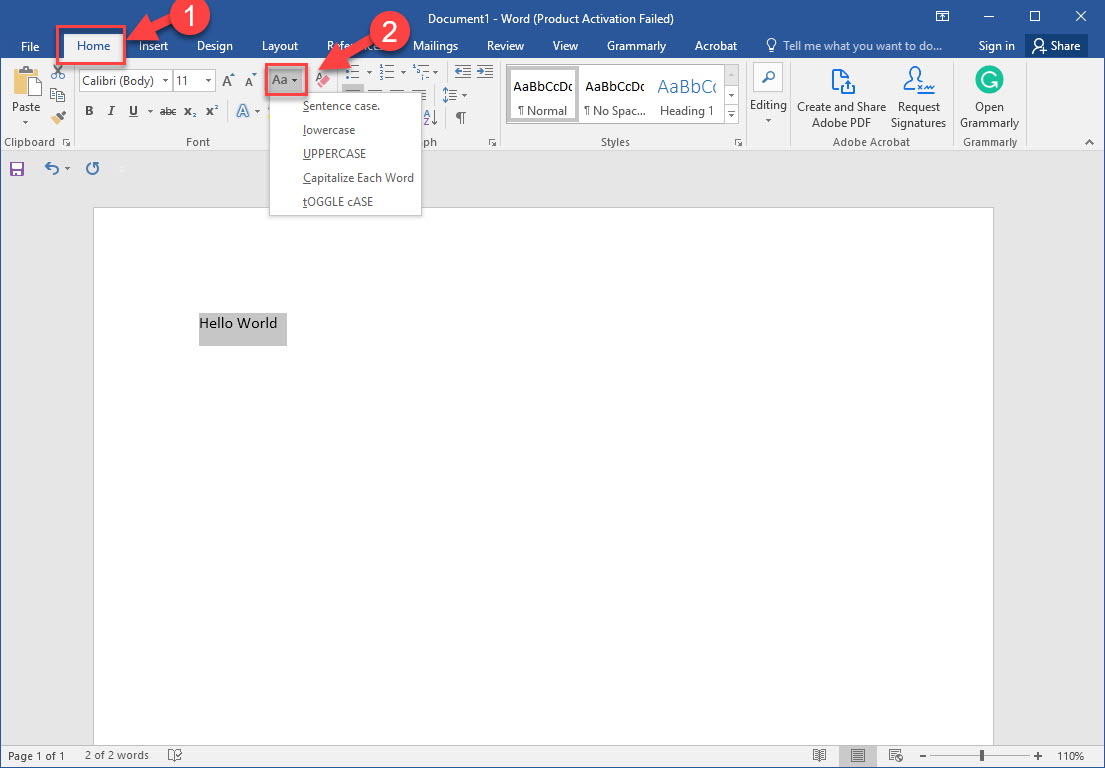
Fitur Change Case adalah alat bawaan Word yang paling mudah dijangkau. Anda hanya perlu menyorot teks yang ingin diubah, lalu buka tab Home dan cari grup Font. Klik ikon berbentuk Aa dengan panah kecil untuk melihat opsi Change Case.
Setelah menu terbuka, pilih lowercase untuk mengubah semua huruf menjadi kecil. Opsi Sentence case juga berguna jika Anda ingin hanya huruf pertama setiap kalimat yang kapital. Fitur ini langsung bekerja tanpa perlu menekan tombol tambahan.
-
Menggunakan Shortcut Keyboard Shift+F3
Shortcut keyboard adalah solusi tercepat tanpa harus menyentuh mouse. Sorot teks yang bermasalah, lalu tekan tombol Shift dan F3 secara bersamaan. Setiap kali Anda menekan kombinasi ini, Word akan mengganti mode huruf secara bergantian.
Misalnya, jika teks awal semua kapital, satu tekanan akan mengubahnya menjadi mode huruf kecil semua. Tekanan kedua akan mengaktifkan mode kapitalisasi awal setiap kata. Anda bisa mengulangi sampai mendapatkan format yang diinginkan.
-
Mengubah Melalui Menu Format (Versi Lama)
Bagi pengguna yang masih menggunakan versi Word lawas atau antarmuka klasik, menu Format bisa menjadi alternatif. Sorot teks, lalu klik menu Format di bagian atas jendela, dan pilih Change Case dari submenu. Kotak dialog akan muncul dengan pilihan serupa seperti di Ribbon.
Metode ini hanya tersedia jika Anda mengaktifkan menu toolbar tradisional. Di Word 2026, fitur ini tetap ada tetapi tersembunyi di dalam opsi kustomisasi Ribbon. Anda bisa menambahkannya kembali jika sering digunakan.
My Caps Lock Light Is Stuck On -
Menggunakan Makro untuk Otomatisasi
Pengguna tingkat mahir dapat merekam makro untuk mempercepat proses konversi teks caps lock. Buka tab View, klik Macros, lalu pilih Record Macro. Beri nama makro, misalnya “ChangeToLower”, dan pilih tombol shortcut favorit Anda.
Setelah perekaman dimulai, lakukan langkah mengubah teks menggunakan Change Case. Selesaikan perekaman, dan makro siap digunakan. Setiap kali Anda menyorot teks dan menjalankan makro, Word akan otomatis mengubah caps lock menjadi normal.
-
Menggunakan Add-in Pihak Ketiga
Jika Anda sering bekerja dengan dokumen besar, add-in khusus dapat menawarkan fungsionalitas lebih. Beberapa add-in di Office Store menyediakan fitur batch processing untuk mengubah format teks sekaligus di banyak file. Cari add-in dengan kata kunci “case converter” di toko resmi Microsoft.
Pastikan add-in yang dipilih kompatibel dengan Word 2026 dan memiliki izin keamanan yang jelas. Setelah diinstal, biasanya muncul sebagai tab baru di Ribbon, memudahkan Anda mengakses alat pengubah caps lock kapan saja.
-
Mencegah Capslock Sebelum Mengetik
Langkah pencegahan selalu lebih baik daripada memperbaiki setelahnya. Anda bisa mengaktifkan peringatan di Word saat caps lock menyala. Buka File > Options > Proofing, lalu centang opsi “Show caps lock warning” jika tersedia.
Beberapa keyboard juga memiliki indikator LED untuk caps lock. Biasakan diri untuk selalu memeriksa statusnya sebelum mengetik paragraf panjang. Dengan kebiasaan kecil ini, Anda tidak perlu lagi repot mengubah teks caps lock di kemudian hari.
Kesimpulan
Mengubah teks caps lock menjadi normal di MS Word ternyata tidak sulit jika Anda tahu triknya. Dari fitur Change Case yang sederhana hingga makro otomatis, setiap metode memiliki keunggulan tersendiri. Anda bisa memilih yang paling sesuai dengan kebiasaan dan kebutuhan kerja Anda.
Dengan menguasai keenam cara di atas, produktivitas menulis dan mengedit dokumen Anda akan meningkat signifikan. Jangan ragu untuk mencoba kombinasi beberapa metode untuk hasil yang lebih efisien. Selamat mencoba dan semoga artikel ini bermanfaat hingga tahun 2026 dan seterusnya.