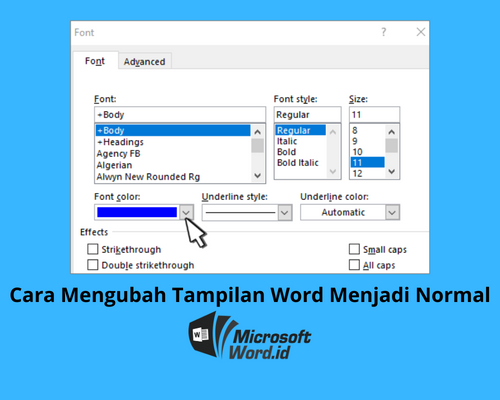
3 Crara Mengubah View MS Word di Tahun 2026 yang Wajib Kamu Tahu
Mengubah tampilan dokumen di Microsoft Word sangat penting untuk meningkatkan produktivitas. Di tahun 2026, fitur ini semakin intuitif dengan berbagai opsi yang bisa disesuaikan. Artikel ini akan memandu Anda langkah demi langkah dalam mengubah view di Word.
1. Kenali Lima Mode View Utama di Word
Setiap mode view memiliki fungsi spesifik yang mendukung aktivitas menulis dan editing. Print Layout menampilkan dokumen seperti saat dicetak, lengkap dengan margin dan header. Read Mode menyembunyikan ribbon untuk pengalaman membaca tanpa gangguan.
Web Layout menampilkan dokumen seperti halaman web, cocok untuk konten digital. Outline sangat berguna untuk menyusun struktur bab dan subbab. Draft menonjolkan teks mentah tanpa elemen layout yang kompleks.
2. Langkah Mudah Mengubah View via Ribbon
Anda bisa mengubah view dengan cepat melalui tab View yang terletak di ribbon atas. Klik tab tersebut, lalu pilih ikon mode yang diinginkan di grup Views. Misalnya, klik Print Layout untuk kembali ke tampilan standar.
Jika Anda sering berganti view, sematkan grup Views agar selalu terlihat. Caranya, klik kanan pada tab View dan pilih Add to Quick Access Toolbar. Ini mempercepat akses tanpa harus membuka tab setiap saat.
3. Pintasan Keyboard untuk Beralih View dengan Cepat
Microsoft Word menyediakan shortcut keyboard yang memudahkan perpindahan view. Tekan Alt+Ctrl+P untuk Print Layout, Alt+Ctrl+O untuk Outline, dan Alt+Ctrl+N untuk Draft. Pintasan ini sangat menghemat waktu bagi pengguna power.
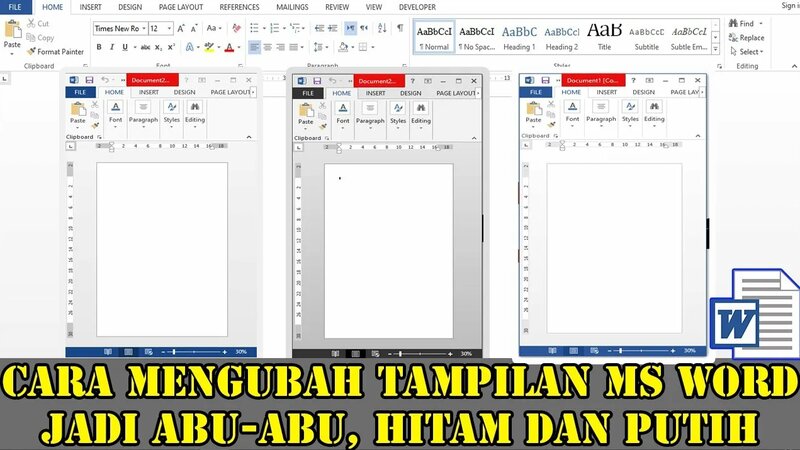
Selain itu, Anda bisa menekan Ctrl+Alt+R untuk masuk ke Read Mode. Kombinasi ini bekerja di semua versi Word, termasuk yang terbaru di tahun 2026. Hafalkan beberapa shortcut favorit Anda agar alur kerja lebih lancar.
4. Tips Memilih View yang Tepat untuk Pekerjaan Anda
Saat menulis draf awal, gunakan Draft untuk fokus pada konten tanpa gangguan layout. Saat menyunting tata letak, beralihlah ke Print Layout untuk melihat hasil akhir. Jika membaca dokumen panjang, Read Mode memberikan kenyamanan maksimal.
Untuk presentasi atau berbagi layar, Web Layout bisa menjadi pilihan karena tampilannya bersih. Sedangkan Outline sangat membantu saat Anda perlu memindahkan bagian-bagian besar dokumen. Pilih view sesuai dengan tahap pekerjaan Anda.
Kesimpulan
Mengubah view di Microsoft Word adalah keterampilan dasar yang sangat berguna. Dengan memahami berbagai mode dan cara mengaksesnya, Anda bisa bekerja lebih efisien. Praktikkan langsung di dokumen Anda untuk merasakan perbedaannya.
Jangan ragu bereksperimen dengan setiap mode view yang tersedia. Setiap mode memiliki kelebihan yang bisa dioptimalkan untuk tugas tertentu. Dengan kebiasaan yang tepat, Anda akan menguasai cara mengubah view di MS Word dengan mudah.