Rahasia Copy Paste Word Agar Tidak Berubah di 2026, 3 Langkah Mudah!
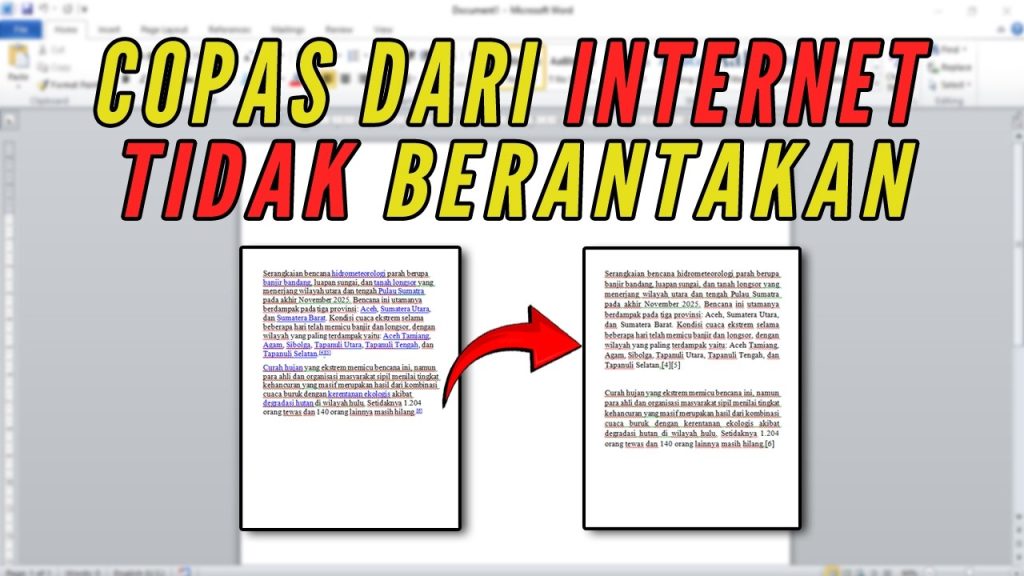
Copy paste adalah aktivitas sehari-hari yang terlihat sederhana, tetapi sering membuat repot saat format teks berantakan di Word. Masalah ini bisa merusak tata letak dokumen dan membuang waktu. Untungnya, ada beberapa teknik jitu agar copy paste word tidak berubah format.
Dengan memahami cara yang tepat, Anda bisa menempelkan teks tanpa khawatir font, ukuran, warna, atau spasi ikut berubah. Artikel ini menyajikan tujuh metode praktis yang bisa langsung Anda terapkan. Setiap metode dijamin efektif untuk menjaga konsistensi dokumen.
7 Teknik Ampuh copy paste word agar Tidak Berubah Format
-
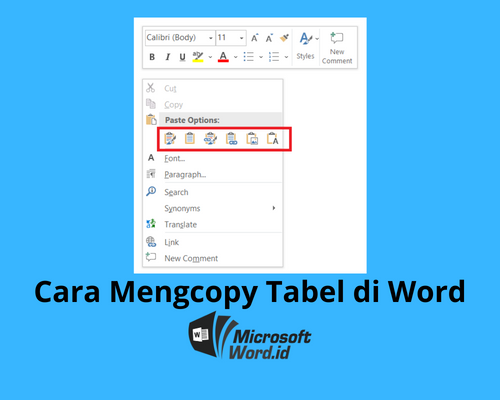
Gunakan opsi Keep Source Formatting yang tersedia di menu Paste Options. Setelah melakukan paste, Anda akan melihat ikon kecil di sudut kanan bawah teks. Klik ikon tersebut dan pilih Keep Source Formatting agar format asli tetap dipertahankan.
-
Manfaatkan shortcut Ctrl+Alt+V untuk membuka jendela Paste Special. Di sini Anda bisa memilih berbagai format seperti Rich Text atau HTML. Pilihlah sesuai kebutuhan agar teks yang ditempel tidak berubah bentuk.
-
Pilih opsi Merge Formatting jika Anda ingin teks yang di-copy menyesuaikan dengan gaya dokumen tujuan. Metode ini berguna ketika Anda ingin menggabungkan teks dari sumber lain ke dalam dokumen yang sudah memiliki tema tertentu. Format seperti font dan ukuran akan disesuaikan, tetapi struktur seperti tebal dan miring tetap terjaga.
-
Gunakan opsi Keep Text Only untuk menempelkan teks tanpa format apa pun. Ini sangat berguna ketika Anda hanya membutuhkan teks mentah, misalnya saat mengambil kutipan dari web. Semua format bawaan akan dihapus, sehingga teks benar-benar bersih.
cara copy tabel di word agar urutan hurufnya tidak berubah -
Nonaktifkan fitur Smart Cut and Paste di pengaturan Word karena bisa mengubah format secara otomatis. Buka File > Options > Advanced, lalu di bagian Cut, copy, and paste, hapus centang pada opsi tersebut. Dengan begitu, Word tidak akan secara otomatis menyesuaikan format saat Anda melakukan paste.
-
Tempelkan teks ke Notepad atau Notepad++ terlebih dahulu untuk menghilangkan format tersembunyi. Metode ini adalah cara klasik yang masih ampuh. Setelah itu, salin kembali dari Notepad ke Word dan format hanya akan menjadi teks biasa.
-
Gunakan fitur makro atau add-in khusus untuk mengotomatiskan cara copy paste word agar tidak berubah. Anda bisa merekam langkah-langkah paste khusus dan menjalankannya dengan satu klik. Ini sangat membantu jika Anda sering melakukan pekerjaan copy-paste dengan sumber yang beragam.
Kesimpulan
Ketujuh cara di atas terbukti efektif untuk mengatasi masalah format yang berubah saat copy paste di Word. Setiap metode memiliki kelebihan tergantung pada situasi dan kebutuhan Anda. Mulailah dengan menggunakan Paste Special atau mematikan Smart Cut and Paste untuk hasil maksimal.
Praktikkan secara rutin agar Anda terbiasa dan tidak lagi frustrasi dengan format yang berantakan. Dengan menguasai teknik copy paste word agar tidak berubah, produktivitas mengolah dokumen Anda akan meningkat drastis. Selamat mencoba dan semoga berhasil.