5 Cara Terbukti Convert Word ke PDF Tanpa Mengubah Format di 2026
Mengonversi dokumen Word ke PDF sering menjadi tantangan karena tata letak bisa berubah. Di tahun 2026, kebutuhan akan hasil konversi yang presisi semakin tinggi, terutama untuk dokumen resmi. Artikel ini akan membahas lima metode terbaik yang menjaga format asli Anda.
1. Gunakan Fitur ‘Save As’ Bawaan Microsoft Word
Cara paling langsung adalah dengan memanfaatkan fitur Save As yang sudah tersedia. Setelah menyelesaikan dokumen, klik File lalu pilih Save As dan pilih format PDF. Metode ini memastikan semua elemen seperti font, margin, dan gambar tetap utuh.
Pastikan Anda menggunakan versi Microsoft Word terbaru karena telah dioptimalkan untuk konversi akurat. Pada tahun 2026, fitur ini sudah menyertakan opsi pengaturan kualitas gambar dan enkripsi PDF. Dengan demikian, Anda tidak perlu khawatir perubahan format terjadi.
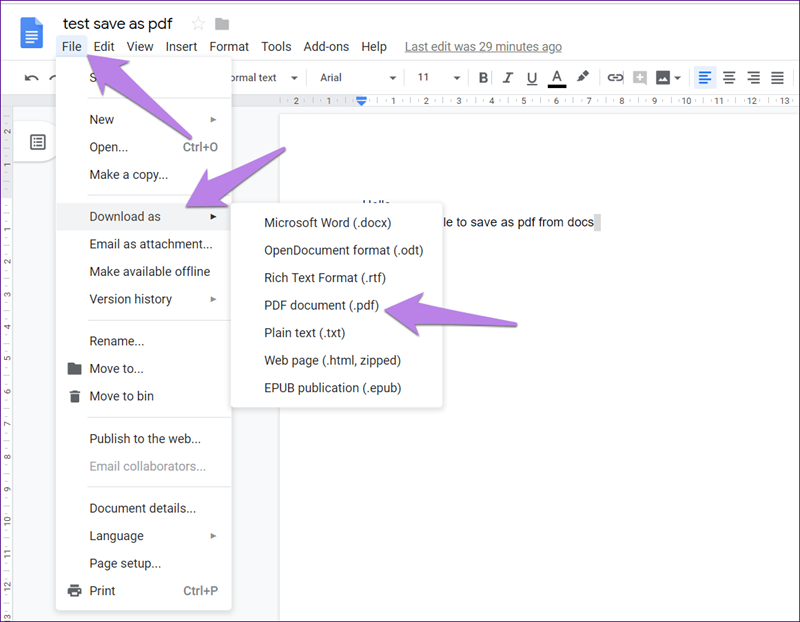
2. Manfaatkan Google Docs dengan Mode ‘Download as PDF’
Jika Anda tidak memiliki Microsoft Word, Google Docs adalah alternatif gratis yang andal. Unggah file Word Anda ke Google Drive, buka dengan Google Docs, lalu klik File > Download > PDF Document. Metode ini menjaga struktur paragraf dan daftar dengan baik.
Namun, perhatikan bahwa dokumen dengan makro atau format kompleks mungkin mengalami sedikit pergeseran. Untuk dokumen standar, hasilnya sangat memuaskan dan bebas biaya. Google Docs juga terus diperbarui sehingga format tetap terjaga di tahun 2026.
3. Gunakan Aplikasi Online Spesialis Konversi
Banyak situs web yang didedikasikan untuk konversi Word ke PDF secara online, seperti Smallpdf atau ILovePDF. Layanan ini biasanya menggunakan algoritma canggih untuk mempertahankan tata letak asli. Cukup unggah file, tunggu beberapa detik, lalu unduh PDF.
Pada tahun 2026, keamanan data menjadi prioritas; pilihlah situs yang menawarkan enkripsi ujung ke ujung. Sebagian besar layanan ini gratis untuk file di bawah ukuran tertentu. Pastikan Anda membaca kebijakan privasi agar dokumen pribadi terlindungi.
4. Instal Add-in atau Plugin Khusus di Word
Untuk pengguna yang sering melakukan konversi massal, add-in seperti ‘Able2Extract’ atau ‘PDF Converter’ bisa menjadi solusi. Plugin ini terintegrasi langsung dengan Microsoft Word dan menawarkan lebih banyak opsi kontrol. Anda bisa mengatur resolusi gambar, margin, dan bahkan menambahkan tanda air.
Dengan add-in, Anda dapat memproses banyak file sekaligus tanpa membuka satu per satu. Di tahun 2026, banyak plugin telah mendukung format terbaru Word dan PDF. Namun, perhatikan kompatibilitas dengan versi Office Anda agar tidak terjadi error.
5. Gunakan Perangkat Lunak Desktop Offline Berkualitas
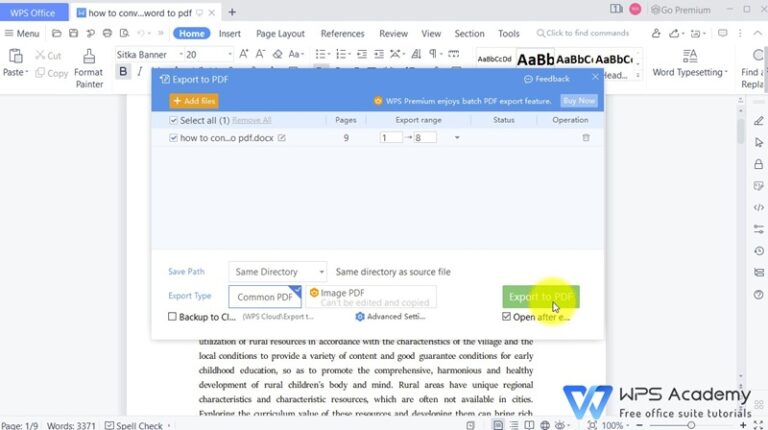
Alternatif offline lainnya adalah software seperti LibreOffice atau WPS Office. Keduanya memiliki fitur ekspor ke PDF dengan presisi tinggi. LibreOffice misalnya, mendukung berbagai format Word dan mempertahankan tabel, grafik, serta footnote.
Keunggulan utama adalah privasi karena tidak perlu mengunggah file ke server. Selain itu, perangkat lunak ini gratis dan bersifat open source. Pastikan Anda memperbarui ke versi terbaru agar hasil konversi optimal di tahun 2026.
Kesimpulan
Memilih metode convert word ke pdf tanpa mengubah format tergantung pada kebutuhan dan perangkat Anda. Mulai dari fitur bawaan Word hingga aplikasi online, semuanya menawarkan solusi yang efektif. Dengan mengikuti lima cara di atas, dokumen Anda akan tetap rapi dan profesional.
Jangan lupa untuk selalu memeriksa hasil konversi sebelum menyebarkan dokumen. Sedikit penyesuaian mungkin diperlukan untuk dokumen dengan elemen yang sangat rumit. Dengan teknologi tahun 2026, konversi yang akurat semakin mudah dijangkau oleh semua kalangan.