5 Trik Rahasia Cra Mengubah PDF ke Word yang Wajib Kamu Tahu 2026
Mengubah dokumen PDF ke Word sering dibutuhkan saat Anda ingin mengedit teks atau tabel dengan mudah. Di tahun 2026, berbagai metode konversi sudah semakin canggih dan mudah diakses. Artikel ini akan memandu Anda melalui sepuluh cara terbaik yang bisa langsung dipraktikkan.
10 Metode Praktis Mengubah PDF ke Word
Berikut adalah sepuluh metode yang sudah teruji dan direkomendasikan untuk konversi PDF ke Word di tahun 2026.
- Gunakan Google Docs secara online dengan mengunggah PDF ke Google Drive. Buka file tersebut menggunakan Google Docs, maka teks akan terkonversi secara otomatis. Anda bisa mengedit dan mengekspornya sebagai dokumen Word dengan mudah.
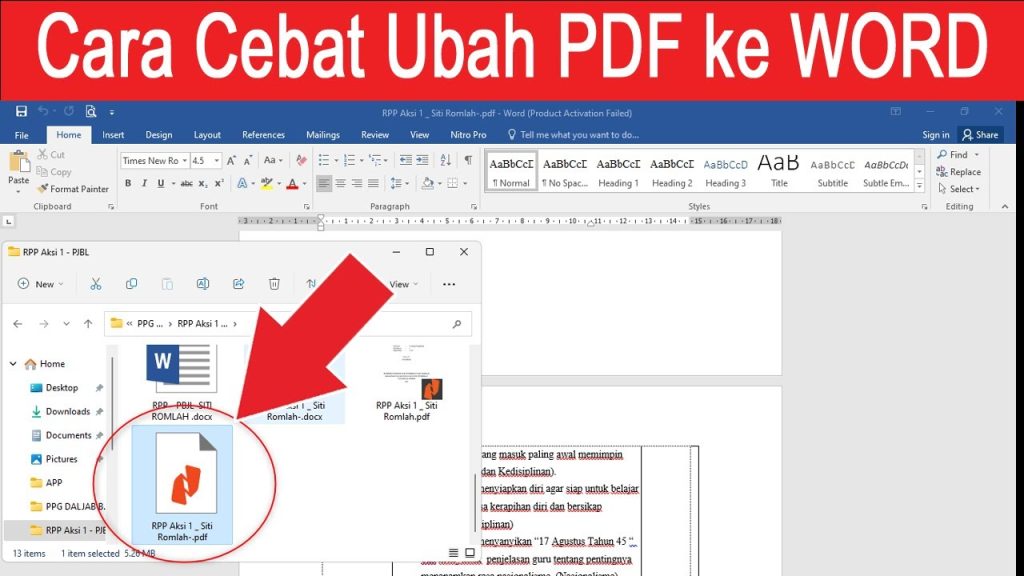
- Manfaatkan Microsoft Word versi terbaru yang sudah memiliki fitur konversi bawaan. Cukup buka Word, pilih menu File, lalu Open dan pilih file PDF. Word akan mengubah tata letak dan formatnya agar kompatibel.
- Coba alat online seperti Smallpdf yang menawarkan konversi instan tanpa registrasi. Unggah PDF, tunggu proses selesai, lalu unduh hasilnya dalam format DOCX. Layanan ini cocok untuk penggunaan sekali waktu.
- Gunakan Adobe Acrobat Pro DC jika Anda membutuhkan kontrol lebih terhadap elemen dokumen. Anda bisa memilih halaman tertentu, mengatur ulang konten, dan mengekspor ke Word dengan presisi tinggi. Software ini ideal untuk dokumen kompleks.
- Aplikasi mobile CamScanner kini mendukung konversi PDF ke Word berkat fitur OCR. Fitur ini dapat mengenali teks dari hasil pindaian dokumen fisik. Sangat praktis bagi pengguna yang sering bekerja di perangkat seluler.
- Pasang plugin browser seperti Convertio untuk konversi langsung dari halaman web. Cukup drag-and-drop file PDF ke ikon plugin, dan hasilnya bisa diunduh dalam hitungan detik. Metode ini menghemat waktu tanpa perlu membuka situs lain.
- Gunakan software open-source LibreOffice yang dapat membuka PDF via LibreOffice Draw. Setelah terbuka, simpan file dalam format ODT, lalu ekspor sebagai DOCX. Solusi ini gratis dan cukup andal untuk dokumen standar.
- Manfaatkan layanan Cloud Convert yang terintegrasi dengan Google Drive, Dropbox, atau OneDrive. Konversi berjalan di server sehingga tidak membebani perangkat Anda. Hasilnya bisa langsung disimpan ke cloud.
- Coba aplikasi desktop Nitro PDF Pro yang mendukung konversi batch untuk banyak file sekaligus. Anda bisa memproses puluhan dokumen dalam satu kali klik. Sangat efisien bagi pekerja kantoran dengan volume tinggi.
- Untuk pengguna teknis, gunakan skrip Python dengan library PyMuPDF untuk mengotomatisasi konversi. Anda bisa menulis kode sederhana yang mengubah banyak PDF menjadi Word secara massal. Metode ini memberi fleksibilitas penuh.
Kesimpulan
Memilih metode terbaik tergantung pada frekuensi penggunaan dan jenis dokumen yang Anda olah. Alat online cukup untuk keperluan sesekali, sementara software desktop lebih unggul dalam keamanan dan fitur. Cobalah beberapa cara di atas sesuai kebutuhan Anda.
Dengan panduan ini, Anda tidak perlu ragu lagi saat harus mengubah PDF ke Word. Setiap metode telah disesuaikan dengan perkembangan teknologi di tahun 2026. Pilih yang paling nyaman dan mulailah mengedit dokumen Anda.