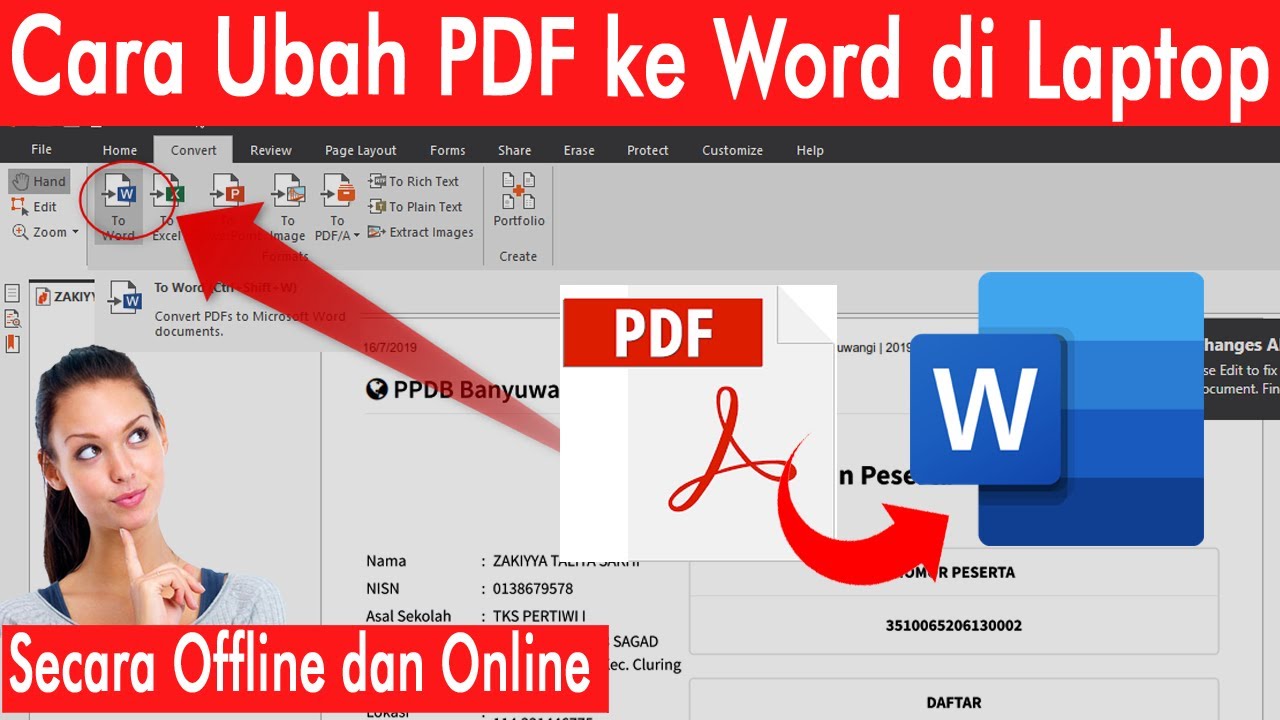
7 Cara Ternyata Ubah PDF ke Word di Word 2010 Tanpa Aplikasi Tambahan, Wajib Tahu Sebelum Terlambat
Mengubah file PDF menjadi dokumen Word sering kali menjadi kebutuhan, terutama saat Anda ingin mengedit teks atau format dokumen. Meskipun word 2010 tidak memiliki fitur konversi PDF bawaan, ada beberapa metode efektif yang bisa Anda gunakan. Artikel ini akan membahas langkah-langkah praktis untuk mengubah PDF ke Word di Word 2010 tanpa aplikasi tambahan yang rumit.
Menggunakan Fitur Buka File PDF di Word 2010
Word 2010 sebenarnya dapat membuka file PDF secara langsung, meskipun hasilnya mungkin tidak sempurna. Fitur ini bekerja dengan mengonversi konten PDF menjadi teks yang bisa diedit, namun tata letak asli bisa berubah.
Untuk memulai, buka Word 2010 dan klik menu File, lalu pilih Open. Pada kotak dialog, ubah jenis file menjadi All Files dan pilih file PDF yang ingin Anda ubah.
Setelah memilih file, Word akan menampilkan peringatan bahwa proses konversi akan dilakukan. Klik OK untuk melanjutkan, dan Word akan mengubah PDF menjadi dokumen Word yang dapat diedit.
Kelebihan dan Kekurangan Metode Ini
Metode ini sangat praktis karena tidak memerlukan perangkat lunak tambahan. Namun, hasil konversi sering kali tidak rapi, terutama jika PDF berisi banyak gambar atau tabel kompleks.
Untuk dokumen teks sederhana, hasilnya cukup baik. Namun, untuk PDF dengan format rumit, Anda mungkin perlu melakukan penyesuaian manual setelah konversi.
Menggunakan Microsoft Office Add-in atau Plugin Konversi
Jika Anda sering bekerja dengan PDF, memasang add-in konversi bisa menjadi solusi jangka panjang. Salah satu add-in populer adalah Save as PDF and XPS, yang sebenarnya berfungsi untuk menyimpan dokumen Word menjadi PDF, bukan sebaliknya.
Untuk mengubah PDF ke Word, Anda bisa mencari plugin pihak ketiga seperti Nuance PDF Converter atau Adobe Acrobat. Plugin ini terintegrasi dengan Word 2010 dan menambahkan menu khusus untuk konversi.
Setelah plugin terpasang, Anda bisa langsung membuka PDF melalui Word dan menyimpannya sebagai file .docx. Metode ini memberikan hasil yang lebih baik karena menggunakan mesin konversi yang lebih canggih.
Langkah Memasang Plugin di Word 2010
Unduh dan instal plugin sesuai dengan sistem operasi Anda. Setelah instalasi selesai, restart Word 2010 dan periksa menu tambahan di bilah alat.
Beberapa plugin memerlukan lisensi berbayar, tetapi ada juga versi gratis dengan fitur terbatas. Pastikan Anda membaca ulasan sebelum memilih plugin yang tepat.
Memanfaatkan Konverter Online untuk Hasil Terbaik
Jika Anda tidak ingin menginstal perangkat lunak, konverter online adalah alternatif yang sangat mudah. Banyak situs web menawarkan layanan gratis, seperti Smallpdf, ILovePDF, atau Adobe Acrobat Online.
Cara penggunaannya sederhana: unggah file PDF, tunggu proses konversi, lalu unduh hasilnya sebagai file Word. Setelah itu, buka file hasil unduhan menggunakan Word 2010 untuk mengedit lebih lanjut.
Namun, perlu diingat bahwa mengunggah dokumen ke layanan online berisiko terhadap privasi. Hindari mengonversi file yang berisi data sensitif, dan gunakan situs yang memiliki kebijakan privasi jelas.
Tips Memilih Konverter Online Terpercaya
Pilih situs yang memiliki reputasi baik dan ulasan positif dari pengguna. Pastikan situs tersebut tidak menyimpan file Anda lebih dari beberapa jam.
Beberapa layanan juga menawarkan pengaturan keamanan seperti penghapusan otomatis setelah proses selesai. Selalu periksa fitur ini sebelum mengunggah dokumen penting.
Mengubah PDF ke Word dengan Aplikasi Desktop Gratis
Selain konverter online, ada aplikasi desktop gratis yang bisa diunduh dan diinstal, seperti LibreOffice atau WPS Office. Aplikasi ini memiliki fitur konversi PDF ke Word yang cukup andal.
Anda bisa membuka file PDF di aplikasi tersebut, lalu menyimpannya dalam format .docx. Setelah itu, buka file di Word 2010 untuk pengeditan lebih lanjut.
Metode ini lebih aman daripada konverter online karena tidak ada data yang dikirim ke internet. Namun, Anda perlu menginstal aplikasi tambahan yang mungkin memakan ruang penyimpanan.
Langkah Menggunakan LibreOffice untuk Konversi
Unduh dan instal LibreOffice dari situs resminya. Setelah terbuka, gunakan menu File > Open untuk memilih file PDF.
LibreOffice akan mengonversi PDF menjadi dokumen yang bisa diedit. Kemudian, gunakan File > Save As dan pilih format Word 2007-2013 untuk menyimpannya.
Kesimpulan
Mengubah PDF ke Word di Word 2010 bisa dilakukan melalui beberapa cara, masing-masing dengan kelebihan dan kekurangan. Metode bawaan Word paling praktis, tetapi hasilnya kurang sempurna untuk dokumen kompleks.
Untuk hasil terbaik, gunakan plugin khusus atau aplikasi desktop seperti LibreOffice. Jika Anda berurusan dengan file non-sensitif, konverter online juga menjadi pilihan yang cepat dan mudah.
Pilih metode yang paling sesuai dengan kebutuhan Anda, dan selalu lakukan pengecekan hasil konversi sebelum digunakan. Dengan begitu, pekerjaan Anda menjadi lebih efisien dan dokumen tetap rapi.