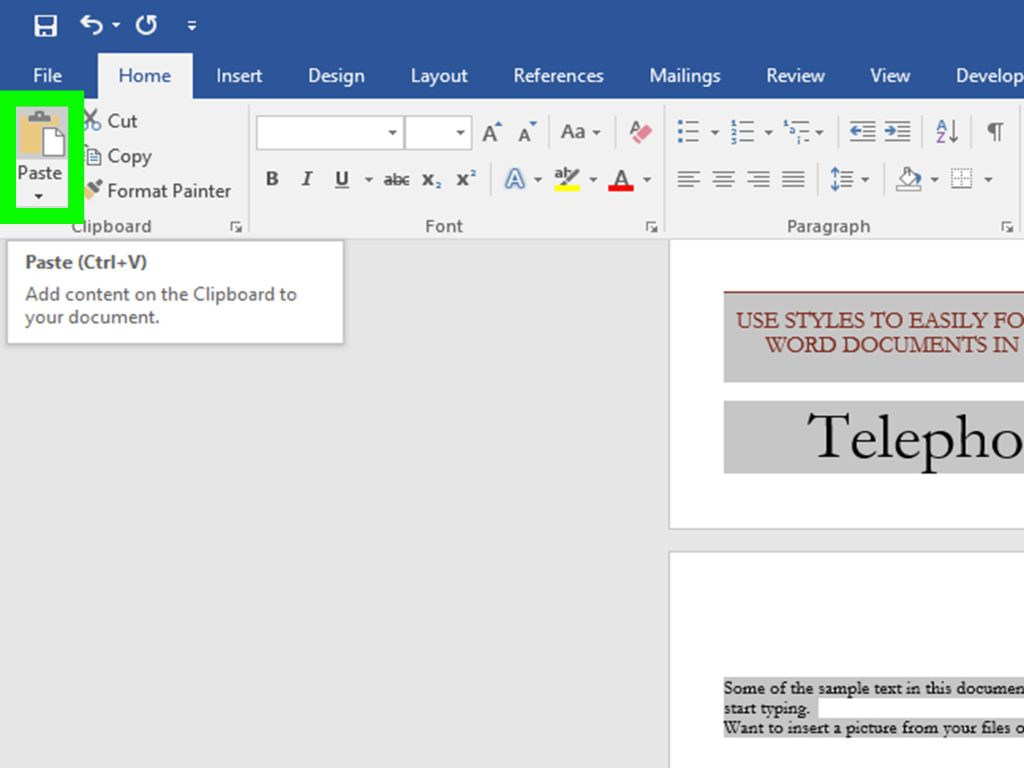
copy paste word agar tidak berubah office 2016
Saat menyalin teks dari satu dokumen Word ke dokumen lain, format sering berantakan. Ini sangat mengganggu terutama jika Anda menggunakan Office 2016. Untungnya, ada beberapa trik untuk melakukan copy paste word agar tidak berubah.
1. Gunakan Opsi Keep Source Formatting
Setelah menempelkan teks, biasanya muncul ikon kecil di pojok kanan bawah. Klik ikon tersebut dan pilih opsi Keep Source Formatting. Dengan ini, font, ukuran, warna, dan spasi akan tetap persis seperti aslinya.
Opsi ini sangat berguna jika Anda hanya membutuhkan format asli tanpa modifikasi tambahan. Pastikan Anda tidak mengklik di luar area paste sebelum memilih opsi ini.
2. Manfaatkan Paste Special dengan Format HTML
Untuk hasil yang lebih stabil, gunakan menu Paste Special. Caranya, setelah menekan Ctrl+V, tekan tombol Ctrl lagi lalu tekan tombol panah kanan untuk membuka menu paste.
Pilih opsi HTML Format atau Formatted Text (RTF) agar struktur heading dan daftar tetap terjaga. Opsi ini tersedia di Word 2016 dan versi lebih baru.
3. Gunakan Shortcut Keyboard Alternatif
Shortcut default Ctrl+V tidak selalu mempertahankan format asli. Sebagai gantinya, coba gunakan Alt+Ctrl+V untuk membuka dialog Paste Special langsung.
Di dialog tersebut, pilih salah satu opsi seperti Microsoft Word Document Object atau Unformatted Text sesuai kebutuhan. Ini mempercepat proses copy paste word agar tidak berubah secara manual.
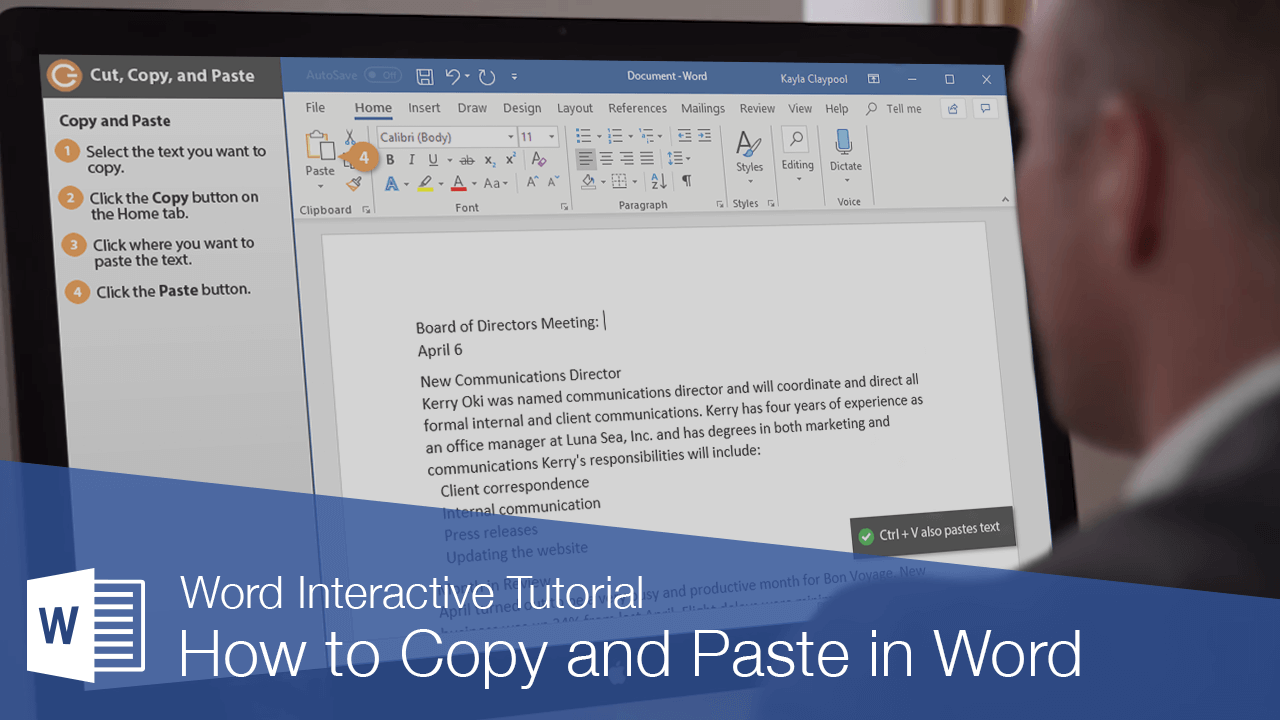
4. Atur Pengaturan Default Paste di Word 2016
Agar setiap paste otomatis menggunakan format sumber, ubah pengaturan default. Buka File > Options > Advanced, lalu cari bagian Cut, copy, and paste.
Di sana, ada beberapa dropdown untuk Pasting within the same document, Pasting between documents, dan Pasting from other programs. Setel semuanya ke Keep Source Formatting (Default). Jangan lupa klik OK untuk menyimpan.
5. Gunakan Add-in atau Tools Pihak Ketiga
Jika pengaturan standar tidak cukup, Anda bisa memanfaatkan add-in seperti PureText atau Office Clipboard Manager. Add-in ini membantu membersihkan format tersembunyi saat paste.
Namun, untuk keperluan sehari-hari, kelima trik di atas sudah cukup andal. Dengan menerapkannya, Anda tidak perlu khawatir lagi saat copy paste word agar tidak berubah di Office 2016.
Kesimpulan
Copy paste yang rapi sangat penting untuk menjaga profesionalitas dokumen. Dengan memahami opsi Keep Source Formatting, Paste Special, shortcut alternatif, pengaturan default, dan add-in, Anda bisa mengatasi masalah format berantakan.
Terapkan trik-trik ini mulai sekarang agar pekerjaan Anda lebih efisien. Selamat mencoba dan semoga tutorial singkat ini bermanfaat bagi pengguna Office 2016 di tahun 2026.