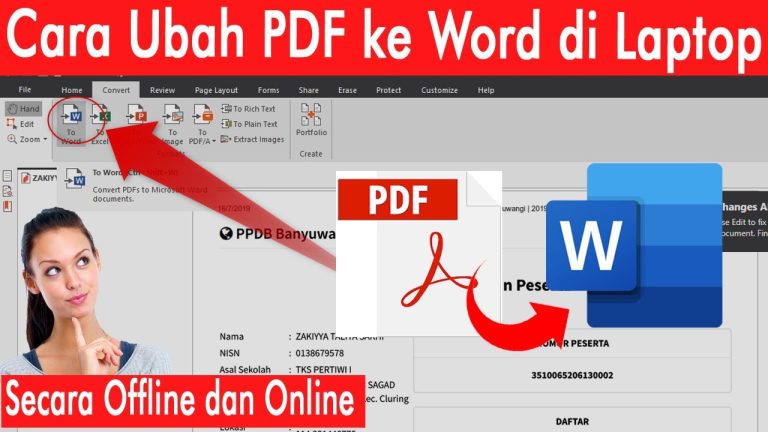
Terbukti 5 Cara Cepat Ubah PDF ke Word di Password Protected Tanpa Software Mahal
Mencari cara mengubah pdf ke word di password protected kini semakin penting karena banyak dokumen penting yang dilindungi kata sandi. Artikel ini memberikan panduan lengkap dengan metode terbaru yang dapat dipraktikkan oleh siapa saja.
1. Menggunakan aplikasi desktop Tanpa Koneksi Internet
Aplikasi desktop seperti Adobe Acrobat Pro atau Nitro PDF menawarkan fitur dekripsi yang dapat menghapus proteksi sebelum proses konversi. Dengan menginstal program tersebut, pengguna dapat mengubah PDF ke Word secara offline tanpa risiko kebocoran data.
Keuntungan utama adalah kecepatan proses yang tinggi serta kontrol penuh atas file yang diolah. Selain itu, lisensi resmi menjamin kompatibilitas dengan format dokumen terbaru di tahun 2026.
2. Memanfaatkan Layanan Konversi Online yang Aman
Beberapa situs web konversi menyediakan enkripsi end-to‑end untuk melindungi file selama proses upload dan download. Pilih layanan yang memiliki sertifikat SSL dan kebijakan privasi yang jelas untuk menghindari penyalahgunaan.
Setelah mengunggah PDF berpassword, layanan akan meminta kata sandi, menghapus proteksi, lalu menghasilkan file Word yang dapat diunduh secara langsung. Pastikan menghapus file hasil konversi dari server setelah selesai.
3. Menggunakan Perangkat Mobile dengan Aplikasi Khusus
Aplikasi mobile seperti PDF Converter Ultimate tersedia untuk Android dan iOS, memungkinkan konversi langsung dari ponsel. Fitur bawaan biasanya mencakup input kata sandi untuk membuka proteksi sebelum mengubah format.
Kepraktisan penggunaan di mana saja menjadi nilai plus, terutama bagi profesional yang sering bekerja di luar kantor. Perlu diingat untuk selalu memperbarui aplikasi demi keamanan terbaru.
4. Memanfaatkan Perintah Baris (Command Line) dengan Software Open‑Source
Tool open‑source seperti qpdf atau mutool dapat dijalankan melalui terminal untuk menghapus password secara otomatis. Sintaks sederhana memungkinkan integrasi dalam skrip batch untuk mengonversi banyak file sekaligus.
Setelah proteksi dihapus, file dapat diproses oleh LibreOffice atau pandoc untuk menghasilkan dokumen Word. Metode ini cocok bagi pengguna yang mengutamakan fleksibilitas dan tidak ingin bergantung pada antarmuka grafis.
5. Menggunakan Fitur OCR pada PDF yang Terenkripsi
Jika PDF berisi gambar teks yang dilindungi, teknologi OCR (Optical Character Recognition) dapat mengekstrak teks setelah proteksi dihilangkan. Software seperti ABBYY FineReader menyediakan modul OCR terintegrasi dengan opsi dekripsi.
Hasil OCR kemudian dapat diekspor ke format DOCX dengan tingkat akurasi tinggi, meski prosesnya memerlukan waktu lebih lama dibandingkan konversi standar. Pilih opsi bahasa yang sesuai untuk meningkatkan kualitas hasil teks.
6. Mengintegrasikan API Konversi dalam Aplikasi Kustom
Pengembang dapat memanfaatkan API konversi PDF ke Word yang mendukung penanganan file password protected. API biasanya menerima parameter kata sandi, menghapus proteksi, lalu mengembalikan file dalam format Word.
Keuntungan integrasi API adalah otomatisasi alur kerja dalam sistem manajemen dokumen perusahaan. Pastikan memilih penyedia layanan yang menawarkan SLA keamanan yang ketat.
7. Memanfaatkan Fitur Built‑in di Microsoft Word 2026
Versi terbaru Microsoft Word memungkinkan membuka PDF langsung, termasuk yang dilindungi kata sandi, asalkan kata sandi dimasukkan terlebih dahulu. Setelah dibuka, dokumen dapat disimpan sebagai file .docx secara native.
Fitur ini mengurangi kebutuhan aplikasi tambahan dan mempercepat proses edit dokumen. Namun, kompatibilitas format kompleks seperti formulir interaktif masih terbatas.
8. Menggunakan Layanan Cloud Storage dengan Konversi Otomatis
Platform cloud seperti Google Drive atau OneDrive menawarkan opsi konversi PDF ke Google Docs, yang kemudian dapat di‑export ke Word. Beberapa layanan mendukung input kata sandi untuk membuka file yang dilindungi.
Keuntungan utama adalah sinkronisasi otomatis antar perangkat serta backup otomatis di cloud. Perlu memperhatikan kebijakan privasi penyedia layanan untuk data sensitif.
9. Memastikan Keamanan Data Selama Proses Konversi
Apapun metode yang dipilih, penting untuk menghapus file sementara yang berisi PDF berpassword setelah konversi selesai. Gunakan alat penghapus data yang dapat menimpa ruang penyimpanan dengan data acak.
Selain itu, selalu gunakan kata sandi yang kuat dan unik untuk melindungi file asli sebelum proses dimulai. Praktik keamanan ini melindungi informasi pribadi dan mencegah kebocoran data.
Kesimpulan
Berbagai cara mengubah PDF ke Word di password protected tersedia, mulai dari aplikasi desktop, layanan online, hingga solusi berbasis kode. Pilihan terbaik tergantung pada kebutuhan keamanan, kecepatan, dan skala pekerjaan.
Dengan mengikuti panduan di atas, pengguna dapat melakukan konversi secara efektif tanpa mengorbankan privasi atau kualitas dokumen.