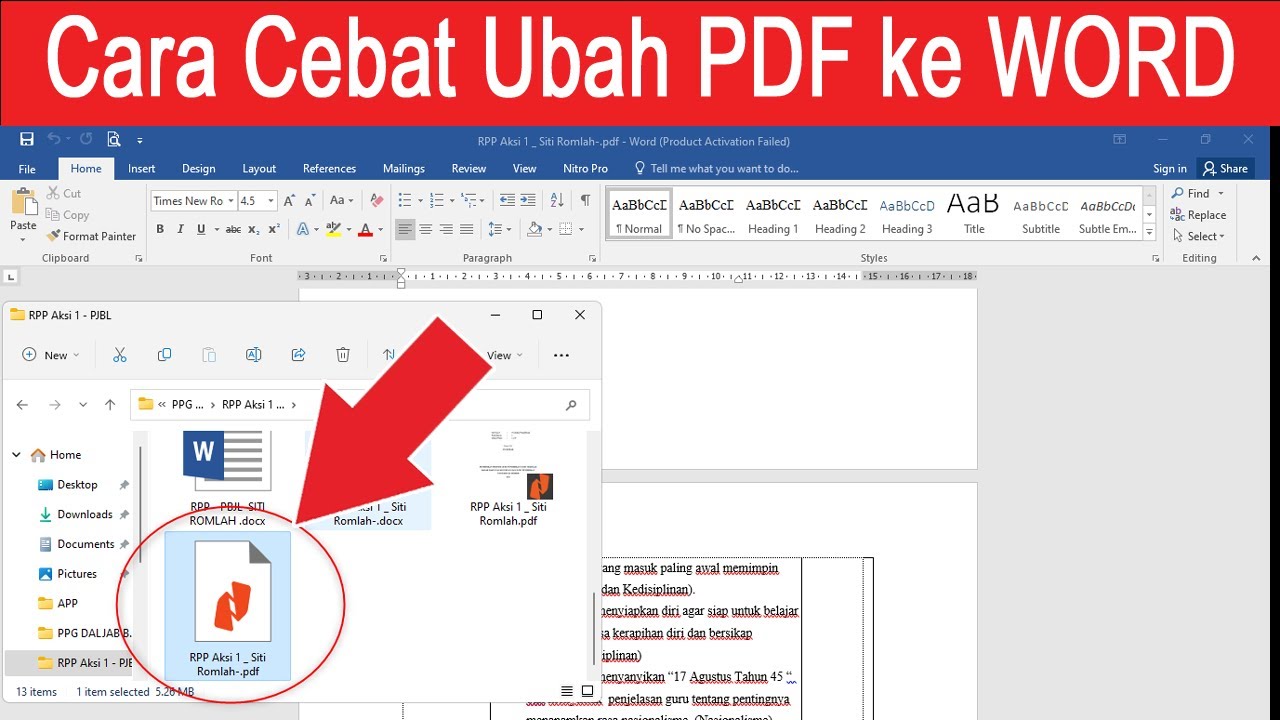
Terbukti 7 Cara Cepat ubah pdf ke word di komouter 2026 Sebelum Terlambat
Di era digital 2026, dokumen PDF masih menjadi standar berbagi file, namun kebutuhan mengedit teks memaksa banyak orang mencari cara ubah PDF ke Word di komputer. Proses konversi yang cepat dan akurat dapat menghemat waktu kerja dan meningkatkan produktivitas. Artikel ini menyajikan langkah‑langkah praktis serta tips penting untuk menghasilkan file Word yang hampir sama persis dengan aslinya.
Mengapa Mengubah PDF ke Word Penting
PDF dirancang untuk tampilan tetap, sehingga isi sulit diubah tanpa perangkat khusus. Ketika proyek memerlukan revisi, menyalin manual dapat menimbulkan kesalahan pengetikan. Mengonversi ke format Word memberi fleksibilitas penuh untuk mengedit, menambah, atau menghapus konten.
Selain itu, kolaborasi tim menjadi lebih lancar karena file Word dapat dilacak perubahan melalui fitur track changes. Banyak platform kerja mengintegrasikan dokumen Word secara langsung, sementara PDF sering memerlukan plugin tambahan. Oleh karena itu, konversi menjadi strategi efisien dalam alur kerja modern.
Terakhir, konversi membantu mengoptimalkan SEO pada dokumen yang dipublikasikan secara online, karena teks dalam Word lebih mudah di‑index oleh mesin pencari dibandingkan gambar PDF. Dengan demikian, mengubah PDF ke Word memberi manfaat ganda: kemudahan editing dan peningkatan visibilitas.
Cara Terbaik Mengubah PDF ke Word di Komputer
-
Gunakan aplikasi desktop yang terinstal, seperti LibreOffice atau Microsoft Word 2026. Buka file PDF langsung, pilih opsi “Convert to Word”, lalu simpan sebagai .docx. Metode ini biasanya menghasilkan format yang paling konsisten.
-
Pilih software konversi khusus yang mendukung batch processing, misalnya PDFMate atau Nitro PDF Pro. Fitur batch memungkinkan mengonversi puluhan dokumen sekaligus, mengurangi beban kerja manual.
-
Manfaatkan layanan online dengan enkripsi SSL untuk melindungi data sensitif. Unggah file, pilih format output Word, dan unduh hasilnya dalam hitungan detik.
-
Jika dokumen berisi banyak tabel, gunakan alat yang menawarkan opsi “Preserve Table Layout”. Pilihan ini menjaga struktur sel dan kolom tetap rapi setelah konversi.
-
Periksa kembali hasil konversi dengan fitur preview sebelum menyimpan akhir. Beberapa program menandai elemen yang tidak terkonversi sepenuhnya, sehingga Anda dapat memperbaikinya secara manual.
-
Gunakan mode OCR (Optical Character Recognition) bila PDF berupa gambar hasil scan. OCR akan mengenali teks dalam gambar dan mengubahnya menjadi tulisan yang dapat diedit.
-
Atur preferensi bahasa pada software OCR untuk meningkatkan akurasi pengenalan teks. Pilihan bahasa yang tepat mengurangi kesalahan karakter terutama pada dokumen multibahasa.
Mudah Cara Ubah PDF ke Word Lengkap – LKomBis -
Jika dokumen mengandung font khusus, instal font tersebut di komputer sebelum konversi. Keberadaan font yang sama memastikan tampilan teks tidak berubah secara drastis.
-
Gunakan fungsi “Export as Word” pada aplikasi PDF Reader premium, seperti Foxit PhantomPDF. Fitur ini biasanya menyertakan opsi penyesuaian margin dan heading secara otomatis.
-
Setelah konversi, jalankan pemeriksaan spelling dan grammar pada dokumen Word. Ini membantu menemukan kesalahan yang mungkin muncul selama proses transformasi.
Alat Gratis vs Berbayar: Mana yang Lebih Efektif
Alat gratis seperti Smallpdf atau ILovePDF menawarkan konversi cepat tanpa biaya, namun sering kali membatasi ukuran file atau jumlah halaman. Batasan ini cocok untuk penggunaan sesekali atau dokumen ringan.
Software berbayar biasanya menyediakan fitur lanjutan, seperti batch conversion, OCR berpresisi tinggi, dan dukungan teknis 24/7. Investasi pada versi premium dapat mengurangi waktu editing karena hasil konversi lebih bersih.
Selain itu, lisensi berbayar biasanya menjamin keamanan data dengan kebijakan privasi yang lebih ketat, sehingga cocok untuk perusahaan yang menangani informasi rahasia. Pilihan antara gratis atau berbayar sebaiknya disesuaikan dengan volume pekerjaan dan tingkat kerahasiaan dokumen.
Tips Memaksimalkan Hasil Konversi PDF ke Word
Selalu perbarui aplikasi konversi ke versi terbaru, karena pembaruan sering memperbaiki bug dan meningkatkan kompatibilitas format. Versi terbaru juga biasanya menambahkan dukungan untuk standar PDF terbaru.
Gunakan profil konversi yang sesuai dengan jenis dokumen: teks biasa, formulir interaktif, atau dokumen berformat kompleks. Profil yang tepat membantu mempertahankan elemen layout secara akurat.
Jika hasil konversi masih memiliki elemen yang tidak rapi, manfaatkan fitur “Find and Replace” di Word untuk memperbaiki pola kesalahan berulang, seperti spasi berlebih atau karakter khusus yang salah terdeteksi.
Kesimpulan
Mengubah PDF ke Word di komputer pada tahun 2026 menjadi lebih mudah berkat beragam alat konversi, baik gratis maupun berbayar. Dengan mengikuti langkah‑langkah yang tepat dan menerapkan tips optimasi, Anda dapat menghasilkan dokumen Word yang hampir identik dengan aslinya, siap untuk diedit atau dipublikasikan.