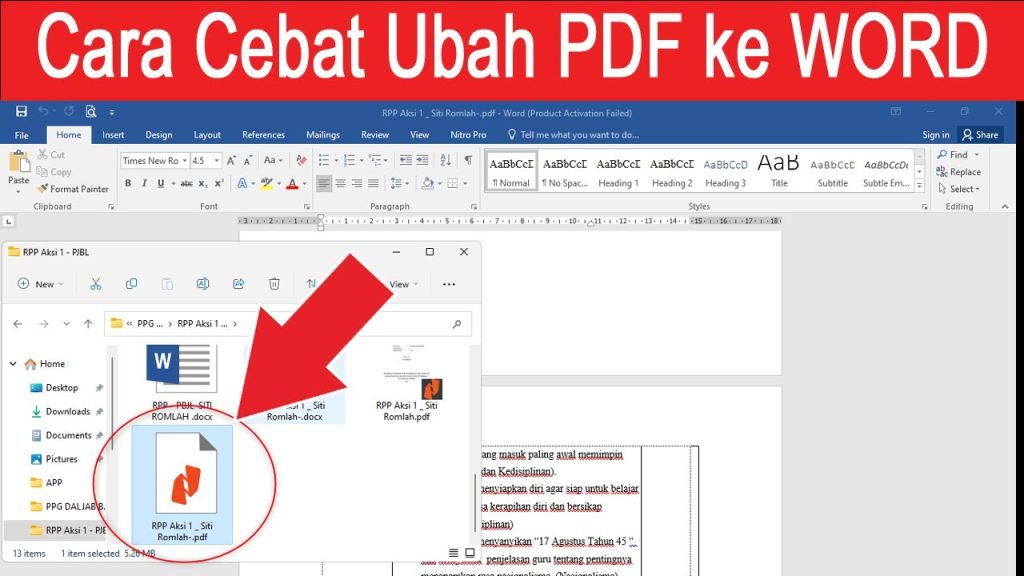
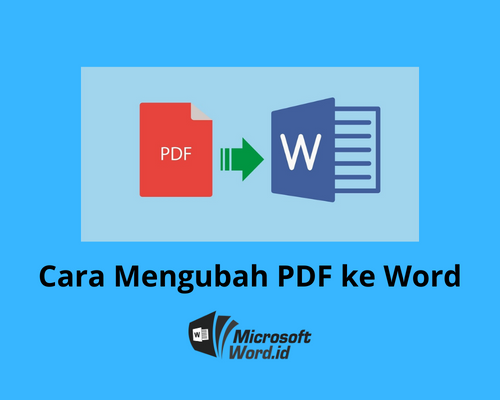
3 Rahasia d cara Mengubah PDF ke Word Tanpa Aplikasi di 2026
Mengubah file PDF ke format Word semakin mudah di tahun 2026 dengan berbagai alat canggih. Banyak pekerja kantoran maupun mahasiswa membutuhkan konversi ini untuk mengedit dokumen lebih leluasa.
Artikel ini akan membahas lima cara efektif yang bisa Anda coba sendiri. Setiap metode memiliki keunggulan masing-masing sesuai kebutuhan.
1. Menggunakan Microsoft Word (Built-in Converter)
Microsoft Word versi terbaru tahun 2026 sudah memiliki fitur konversi PDF ke Word langsung. Anda cukup membuka file PDF melalui menu File lalu Open, dan Word akan mengubahnya secara otomatis.
Keunggulan metode ini adalah hasil konversi yang rapi karena menggunakan engine dari Microsoft. Cocok jika Anda sudah berlangganan Office 365 dan ingin integrasi penuh.
Namun, tata letak kompleks seperti tabel bersarang kadang perlu penyesuaian manual. Pastikan Anda menyimpan hasilnya dalam format .docx agar bisa diedit tanpa kendala.
2. Google Docs untuk Konversi Online Gratis
Google Docs menjadi andalan banyak orang karena gratis dan berbasis cloud. Anda hanya perlu mengunggah file PDF ke Google Drive, lalu buka dengan Google Docs untuk konversi instan.
Metode ini sangat praktis karena tidak perlu instalasi perangkat lunak tambahan. Hasil konversi bisa langsung diedit atau diunduh sebagai file Word.
Perhatikan bahwa gambar dan font khusus mungkin tidak terbaca sempurna. Sebaiknya gunakan untuk dokumen teks sederhana tanpa elemen grafis kompleks.
3. Smallpdf dan Alternatif Web Lainnya
Smallpdf, ILovePDF, dan sejenisnya menawarkan konversi PDF ke Word secara online. Platform ini mendukung drag-and-drop file dan memproses dalam hitungan detik.
Kebanyakan layanan menyediakan versi gratis dengan batasan ukuran file. Untuk dokumen besar, Anda mungkin perlu berlangganan premium.
Keamanan data perlu diperhatikan saat mengunggah file sensitif. Pilih situs yang mengenkripsi file Anda dan menghapusnya otomatis setelah konversi.
4. Aplikasi Desktop Khusus: Adobe Acrobat Pro
Adobe Acrobat Pro tetap menjadi solusi profesional untuk konversi PDF ke Word. Aplikasi ini mempertahankan format asli, termasuk tabel, grafik, dan hyperlink.
Anda bisa melakukan OCR pada PDF hasil scan agar teks bisa diedit di Word. Fitur ini sangat berguna untuk dokumen fisik yang sudah dipindai.
Kekurangannya adalah biaya langganan yang cukup mahal. Namun, jika Anda sering menangani PDF kompleks, investasi ini sepadan.
5. Menggunakan Aplikasi Mobile (Android & iOS)
Di tahun 2026, banyak aplikasi mobile handal seperti Adobe Scan atau WPS Office. Anda bisa mengonversi PDF ke Word langsung dari ponsel tanpa perlu laptop.
Cukup unduh aplikasi, pilih file PDF, dan klik tombol konversi. Hasilnya bisa disimpan di cloud atau dikirim melalui email.
Metode ini ideal untuk pekerja lapangan yang membutuhkan edit cepat saat bepergian. Pastikan aplikasi yang dipilih memiliki rating tinggi dan izin akses yang wajar.
Kesimpulan
Kelima cara di atas memberikan fleksibilitas sesuai kebutuhan Anda. Mulai dari alat bawaan Office, layanan online gratis, hingga solusi profesional berbayar.
Pilihlah metode yang paling sesuai dengan frekuensi konversi dan tingkat kerumitan dokumen. Dengan tips ini, mengubah PDF ke Word bukan lagi pekerjaan yang merepotkan.