3 Fakta Copy Paste Word Numbering Tidak Berubah yang Mengejutkan di 2026
Banyak pengguna Microsoft Word mengalami masalah ketika menyalin daftar bernomor dari satu dokumen ke dokumen lain. Numbering yang seharusnya tetap justru berubah atau hilang sama sekali. Masalah copy paste word numbering tidak berubah ini sering membuat frustrasi, terutama saat menyusun laporan atau proposal.
Penyebab Numbering Berubah Saat Disalin
- Perbedaan gaya daftar antara dokumen sumber dan target sering menjadi akar masalah. Setiap dokumen Word memiliki definisi list style yang unik, sehingga saat menempelkan teks, Word mencoba menyesuaikan dengan gaya yang ada. Akibatnya, nomor urut bisa melompat atau berubah format secara otomatis.
- Penggunaan fitur AutoCorrect dan AutoFormat juga dapat mengacaukan numbering. Saat Anda menempelkan konten, Word mungkin mendeteksi pola numbering baru dan menggantinya dengan format default. Ini menyebabkan nomor-nomor yang sudah diatur rapi menjadi kacau dan tidak sesuai keinginan.
- Kesalahan dalam memilih opsi paste menjadi faktor lain yang umum terjadi. Jika Anda hanya menggunakan Ctrl+V tanpa mempertimbangkan opsi seperti Keep Source Formatting atau Merge Formatting, hasil akhirnya bisa berbeda. Paste biasa cenderung mengadopsi format dokumen tujuan, termasuk sistem numbering yang berbeda.
Cara Mempertahankan Numbering Saat Copy Paste
- Gunakan shortcut Ctrl+Shift+V untuk melakukan paste tanpa format. Dengan cara ini, teks yang ditempel tidak membawa style numbering dari sumber. Namun, Anda harus mengatur ulang numbering secara manual jika dibutuhkan urutan nomor yang tepat.
- Pilih opsi Keep Source Formatting dari menu Paste Special. Di Word, setelah menekan Ctrl+V, Anda bisa mengklik ikon clipboard dan memilih pertahankan format sumber. Opsi ini akan menjaga numbering asli dari dokumen asal tanpa terpengaruh gaya target.
- Terapkan opsi Use Destination Styles jika Anda ingin numbering menyatu dengan format dokumen baru. Meskipun demikian, pastikan style daftar di dokumen tujuan sudah disesuaikan agar tidak mengubah urutan nomor. Langkah ini lebih aman jika kedua dokumen memiliki struktur daftar yang mirip.
- Buat style daftar kustom di kedua dokumen sebelum memulai copy paste. Dengan menyamakan definisi list style, Word akan mengenali numbering sebagai elemen yang sama. Hasilnya, proses menyalin dan menempel bisa berjalan mulus tanpa perubahan nomor.
Tips Menggunakan Paste Special di Word
Fitur Paste Special menyediakan beberapa pilihan format yang bisa Anda manfaatkan. Selain Keep Source Formatting, ada opsi Picture yang mengubah teks menjadi gambar sehingga numbering benar-benar tetap. Namun, opsi ini membuat teks tidak bisa diedit lagi.
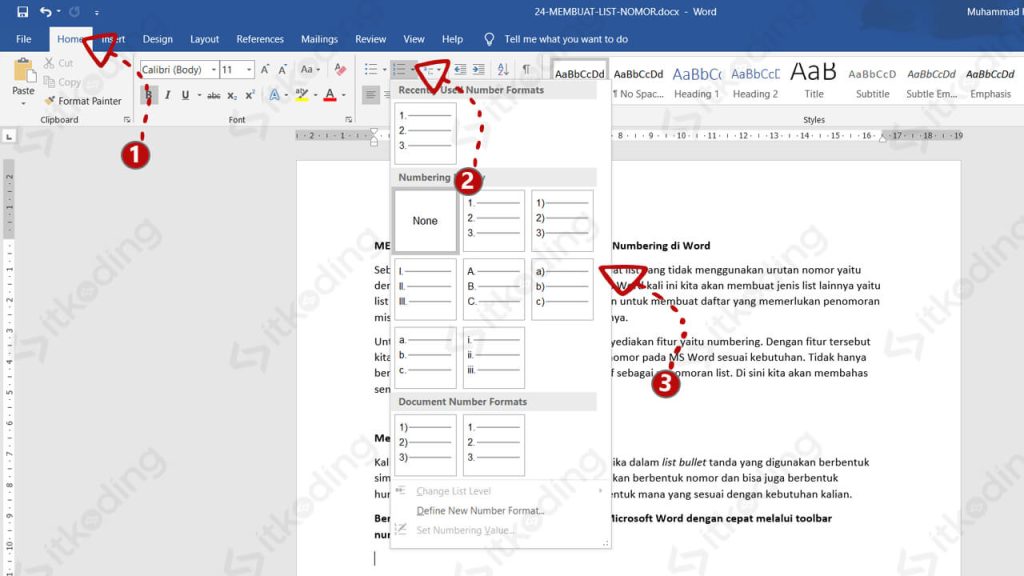
Anda juga bisa memilih opsi Unformatted Unicode Text untuk membersihkan semua format termasuk numbering. Setelah itu, gunakan fitur Bullets and Numbering untuk membuat daftar baru sesuai kebutuhan. Cara ini efektif jika numbering sumber sudah tidak diperlukan.
Mengatasi Numbering Error dengan Format Painter
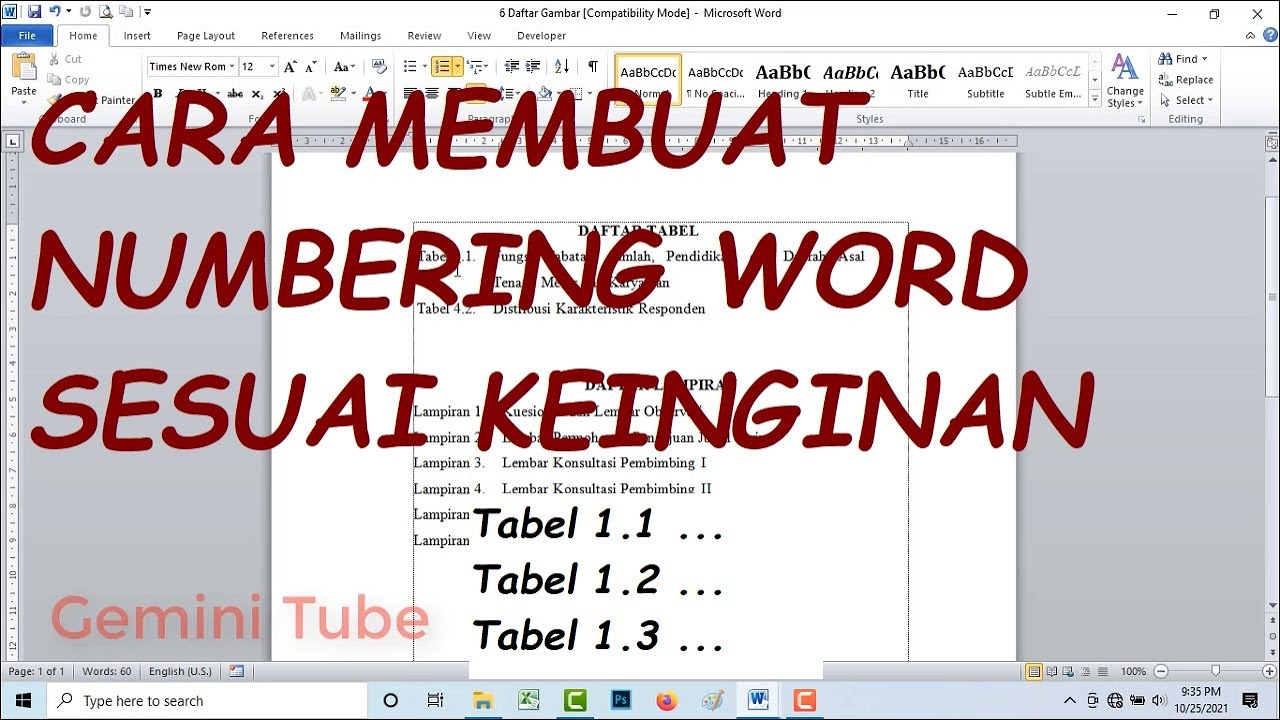
- Format Painter dapat menjadi solusi cepat ketika numbering di dokumen target sudah berantakan. Pertama, salin salah satu nomor yang formatnya benar dari dokumen sumber menggunakan Format Painter. Kemudian, tempelkan format tersebut ke daftar bernomor yang bermasalah.
- Setelah menerapkan Format Painter, periksa apakah urutan nomor berubah secara otomatis. Terkadang, proses ini justru memicu restart numbering pada item pertama. Jika terjadi, klik kanan pada nomor yang salah dan pilih Restart at 1 untuk mengembalikan urutan.
- Gabungkan Format Painter dengan pengaturan manual melalui dialog Define New List Style. Dengan cara ini, Anda bisa menyimpan format numbering yang benar sebagai style baru. Kedepannya, setiap kali melakukan copy paste, Anda bisa menerapkan style tersebut dengan satu klik.
Kesimpulan
Masalah copy paste word numbering tidak berubah sebenarnya dapat diatasi dengan pemahaman tentang opsi paste dan pengaturan style. Mulailah dengan menggunakan Paste Special atau Format Painter untuk menjaga konsistensi nomor. Jika masalah terus muncul, buatlah style daftar khusus di kedua dokumen agar Word tidak bingung.
Dengan menerapkan tips di atas, Anda tidak perlu lagi khawatir saat menyalin daftar bernomor antar dokumen. Proses editing menjadi lebih efisien dan hasil akhir tetap rapi. Pastikan untuk selalu memeriksa kembali numbering setelah melakukan paste agar tidak ada kesalahan yang terlewat.