Akhirnya! 5 Cara Convert Excel ke Word Tidak Berubah Format di 2026
Mengonversi data dari Excel ke Word seringkali membuat format tabel atau angka menjadi kacau. Banyak pengguna yang mengeluh saat hasil paste tidak sesuai dengan tampilan asli di spreadsheet. Artikel ini menyajikan lima metode ampuh agar convert Excel ke Word tidak berubah.
1. Gunakan Fitur Copy dan Paste Special dengan Opsi Keep Source Formatting
Metode pertama adalah memanfaatkan paste special yang ada di Microsoft Word. Setelah menyalin data dari Excel, buka Word dan pilih menu Paste > Paste Special.
Pada kotak dialog, pilih opsi Microsoft Excel Worksheet Object atau HTML Format agar tabel tetap utuh. Opsi ini mempertahankan batas sel, warna latar, dan font asli.
Keunggulan cara ini adalah Anda tidak perlu mengatur ulang lebar kolom atau tinggi baris. Namun, ukuran file dokumen bisa menjadi lebih besar karena menyimpan objek Excel.
2. Gunakan Fitur Insert Table dengan Memanfaatkan paste link
Paste link memungkinkan data Excel tetap terhubung dengan sumbernya. Setiap perubahan di file Excel akan otomatis tercermin di Word tanpa mengubah format.
Caranya, salin data dari Excel, lalu di Word klik kanan dan pilih Paste Special > Paste Link. Pilih salah satu format seperti HTML atau Plain Text.
Metode ini sangat cocok untuk laporan yang membutuhkan pembaruan berkala. Namun, pastikan file Excel asli tidak dipindahkan agar tautan tidak putus.
3. Simpan Excel sebagai PDF Lalu Sisipkan ke Word
Konversi melalui format PDF menjamin tata letak halaman dan tabel tidak bergeser. Buka file Excel, lalu simpan dengan ekstensi PDF.
Setelah itu, buka dokumen Word dan gunakan menu Insert > Object > Create from File. Pilih file PDF yang sudah disimpan, lalu centang Display as Icon agar tidak memenuhi halaman.
Cara ini menghasilkan gambar statis yang tidak bisa diedit secara langsung. Jika Anda hanya perlu menampilkan data tanpa perubahan, metode ini sangat praktis.
4. Atur Page Setup dan Gunakan Paste dengan Format Destination Theme
Seringkali masalah terjadi karena lebar kolom Excel melebihi margin kertas Word. Sebelum menyalin, sesuaikan Page Setup di Excel agar cetakannya pas.
Di Excel, buka Page Layout > Orientation lalu pilih Landscape atau Portrait. Atur juga Scale to Fit agar data muat dalam satu halaman.
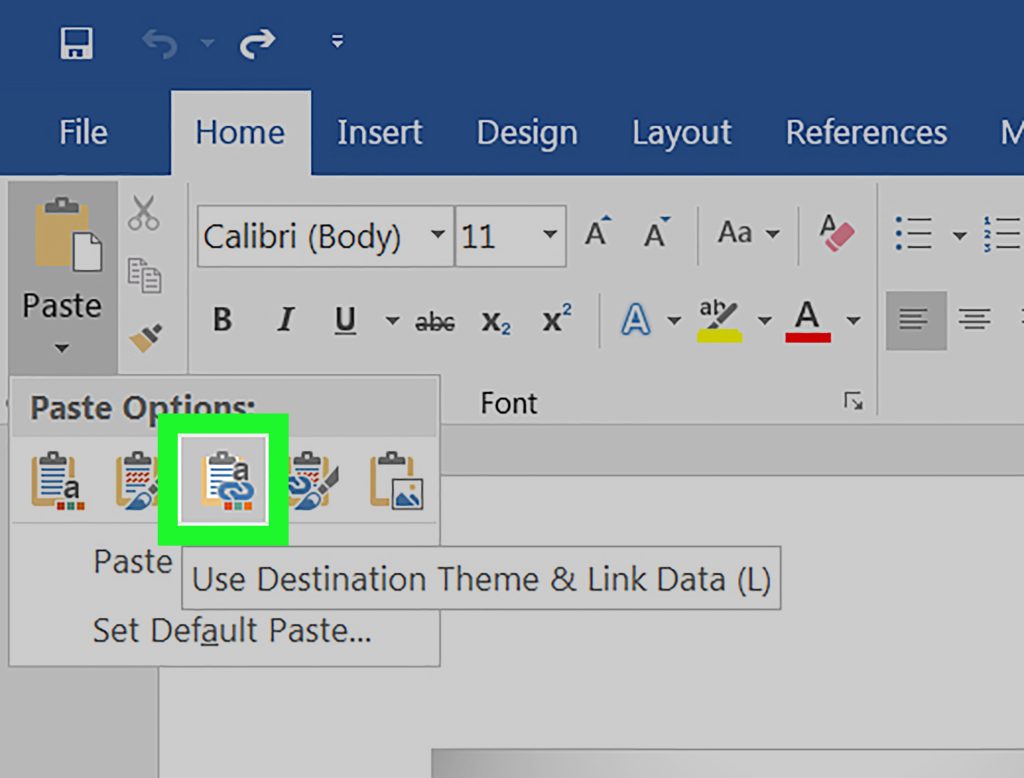
Saat mem-paste di Word, pilih opsi Keep Source Formatting atau Match Destination Formatting. Opsi kedua akan menyesuaikan font dengan tema Word tetapi mempertahankan struktur tabel.
5. Gunakan Add-in atau Aplikasi Pihak Ketiga Khusus
Jika fitur bawaan Microsoft Office tidak memuaskan, Anda bisa mengandalkan software konversi khusus. Beberapa add-in seperti Kutools for Excel menyediakan fungsi Export Range to Word.
Selain itu, ada aplikasi online yang mengubah file Excel menjadi Word secara langsung. Pastikan memilih layanan yang menjamin keamanan data dan hasil akhir rapi.
Kelebihan menggunakan add-in adalah prosesnya cepat dan hasilnya sangat presisi. Namun, Anda mungkin perlu mengeluarkan biaya tambahan untuk lisensi.
Kesimpulan
Kelima metode di atas bisa Anda pilih sesuai kebutuhan, baik untuk laporan kantor maupun tugas akademik. Setiap cara memiliki keunggulan dan kekurangan masing-masing.
Pastikan Anda selalu memeriksa hasil akhir dokumen Word setelah konversi. Dengan teknik yang tepat, convert Excel ke Word tidak berubah format dan data tetap rapi.