5 Trik Rahasia 2026 agar Hasil dari PDF Diubah ke Word Lebih Rapi Tanpa Ribet!
Mengubah dokumen PDF ke format Word masih menjadi kebutuhan utama bagi banyak profesional dan pelajar di tahun 2026. Proses ini memungkinkan Anda mengedit teks, tabel, dan gambar tanpa harus mengulang dari awal. Berikut lima metode terbaik yang bisa Anda coba sekarang.
1. Gunakan Aplikasi Microsoft Word Versi Terbaru
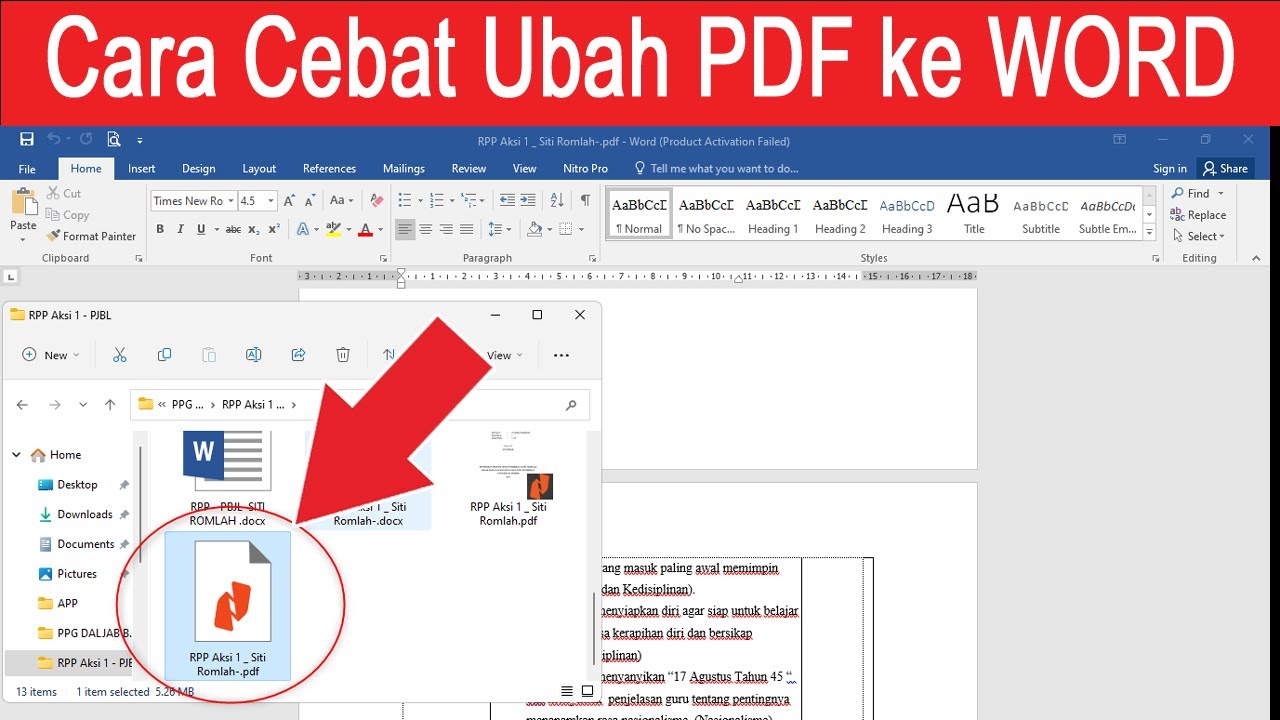
Microsoft Word versi 2026 sudah memiliki fitur bawaan untuk membuka dan mengonversi PDF secara langsung. Cukup buka file PDF melalui menu File lalu Open, dan Word akan mengubahnya secara otomatis. Fitur ini sangat akurat untuk dokumen berbasis teks dengan format sederhana.
Namun, hasil konversi bisa berantakan jika PDF mengandung banyak gambar kompleks atau tabel rumit. Anda tetap perlu melakukan penyesuaian manual seperti merapikan spasi dan mengatur ulang tata letak.
2. Manfaatkan Layanan Online Gratis Terpercaya
Situs seperti Smallpdf, ilovepdf, atau PDF2Go masih menjadi andalan di tahun 2026 karena praktis tanpa instalasi. Anda cukup mengunggah file, memilih opsi ke Word, lalu mengunduh hasilnya dalam hitungan detik. Layanan ini cocok untuk konversi cepat dengan ukuran file sedang.
Sayangnya, file sensitif sebaiknya tidak diunggah ke layanan online karena risiko privasi. Beberapa platform juga membatasi jumlah konversi gratis per hari, jadi perhatikan batasannya.
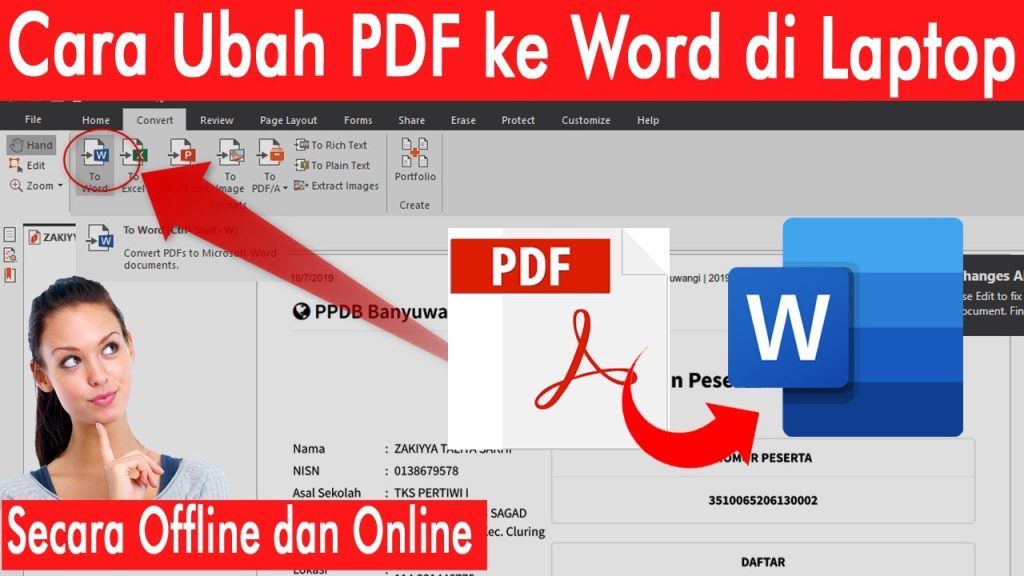
3. Gunakan Software Desktop Khusus seperti Adobe Acrobat Pro
Adobe Acrobat Pro adalah alat berbayar yang memberikan hasil konversi paling presisi, terutama untuk dokumen kompleks. Anda bisa mengekspor PDF ke Word dengan mempertahankan font, gambar, dan tata letak asli. Versi 2026 bahkan mendukung pengenalan teks untuk PDF hasil scan.
Namun, biaya langganan cukup mahal sehingga lebih cocok untuk penggunaan profesional intensif. Alternatif murah tapi handal adalah Nuance Power PDF yang juga menawarkan fitur serupa.
4. Gunakan Ekstensi Browser untuk Konversi Cepat
Ekstensi seperti Kami untuk Chrome atau Firefox memungkinkan Anda mengonversi PDF ke Word langsung dari tab browser. Cukup klik kanan pada file PDF, pilih opsi konversi, dan hasilnya akan terunduh otomatis. Ekstensi ini menghemat waktu tanpa perlu membuka aplikasi terpisah.
Kelemahannya, ekstensi kadang menambahkan iklan atau watermark pada dokumen gratis. Pastikan Anda memilih ekstensi dengan ulasan positif dan reputasi baik.
5. Optimalkan Hasil dengan Langkah Pra-Konversi
Sebelum mengonversi, pastikan PDF Anda tidak terkunci proteksi atau bersandi. Gunakan alat penghapus sandi jika perlu agar proses konversi berjalan lancar. Jika PDF berisi teks hasil scan, gunakan fitur OCR (Optical Character Recognition) untuk mengubah gambar teks menjadi teks yang bisa diedit.
Setelah konversi, selalu periksa bagian tabel, header-footer, dan halaman yang mungkin bergeser. Simpan file yang sudah dirapikan dalam format .docx agar kompatibel dengan berbagai versi Word.
Kesimpulan
Kebutuhan untuk mengonversi PDF ke Word di tahun 2026 semakin mudah berkat beragam pilihan alat dan metode. Pilihlah cara yang paling sesuai dengan kebutuhan, anggaran, dan tingkat kerahasiaan dokumen Anda.
Dengan lima cara di atas, Anda tidak perlu lagi khawatir saat harus mengedit dokumen PDF yang kaku. Mulailah dengan metode paling praktis seperti Word bawaan, lalu tingkatkan ke alat profesional jika hasil konversi kurang memuaskan.