7 Trik Rahasia Convert PDF ke Word File Tidak Berubah di 2026, Terbukti!
Mengonversi PDF ke Word seringkali membuat tata letak dokumen berantakan. Namun, ada beberapa metode yang bisa menjaga format tetap rapi tanpa perubahan.
Dengan teknik yang tepat, Anda bisa mendapatkan file Word yang persis seperti aslinya. Berikut adalah enam cara ampuh untuk convert PDF ke Word file tidak berubah.
1. Gunakan Software Desktop Khusus
Aplikasi seperti Adobe Acrobat Pro atau Wondershare PDFelement menawarkan konversi presisi tinggi. Program ini membaca struktur PDF secara mendalam sehingga hasil Word tetap akurat.
Anda bisa mengatur pengaturan seperti mempertahankan font, tabel, dan gambar. Pastikan memilih opsi “retain layout” sebelum memulai konversi.
2. Manfaatkan Layanan Online Premium
Situs seperti Smallpdf, iLovePDF, atau pdf2doc menyediakan konversi online tanpa mengubah format. Versi berbayar biasanya memberikan kualitas lebih baik daripada versi gratis.
Unggah file PDF Anda, tunggu beberapa detik, lalu unduh hasil Word. Layanan ini cocok jika Anda tidak ingin menginstal perangkat lunak tambahan.
3. Ekstrak Konten Secara Manual untuk File Kritis
Jika dokumen memiliki format rumit seperti kolom atau bingkai, coba ekstrak teks dan gambar secara terpisah. Gunakan fitur “Export PDF” di Microsoft Word sendiri.
Buka PDF langsung di Word 2019 atau versi lebih baru, lalu edit seperlunya. Metode ini sering mempertahankan layout dasar dengan baik.
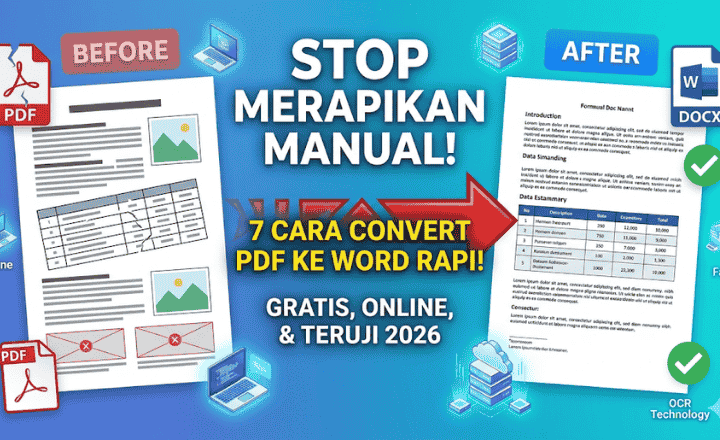
4. Gunakan Alat OCR untuk PDF Hasil Scan
PDF yang berasal dari scan foto atau dokumen cetak memerlukan Optical Character Recognition (OCR). Tools seperti ABBYY FineReader atau Adobe Acrobat dengan OCR dapat mengubahnya menjadi Word yang bisa diedit.
Pastikan hasil OCR dikoreksi manual karena terkadang ada kesalahan karakter. Simpan dalam format .docx agar kompatibel dengan versi Word terkini.
5. Atur Ulang Pengaturan Font dan Spasi
Setelah konversi, periksa apakah font asli tersedia di sistem Anda. Jika tidak, Word akan mengganti dengan font default yang bisa mengubah tampilan.
Gunakan opsi “Embed fonts” di PDF sebelum konversi, atau install font yang sama di komputer. Langkah ini mencegah perubahan spasi dan ukuran teks.
6. Lakukan Pengecekan dan Perbaikan Akhir
Setelah file Word terbuka, bandingkan dengan PDF asli halaman per halaman. Perbaiki elemen yang bergeser seperti tabel atau header footer.
Gunakan fitur “Compare Documents” di Word untuk mendeteksi perbedaan. Dengan cara ini, hasil akhir bisa benar-benar identik dengan sumber aslinya.
Kesimpulan
Kunci utama agar convert PDF ke Word file tidak berubah adalah memilih alat yang tepat dan melakukan penyesuaian manual. Setiap metode memiliki kelebihan tergantung jenis dokumen Anda.
Dengan enam cara di atas, Anda bisa menghemat waktu dan mendapatkan dokumen yang rapi. Selalu lakukan verifikasi akhir untuk memastikan format tidak rusak sebelum dibagikan.