5 Trik Rahasia Convert Word ke JPG Agar Tulisan Tidak Berubah di 2026
Mengubah dokumen Word menjadi gambar JPG seringkali membuat format tulisan berantakan. Di tahun 2026, masalah ini masih menjadi keluhan utama banyak pengguna. Untungnya, ada beberapa metode yang bisa menjaga teks tetap rapi dan tidak berubah.
Artikel ini akan membahas tujuh cara convert Word to JPG tanpa mengubah susunan huruf. Setiap metode memiliki kelebihan tersendiri untuk berbagai kebutuhan. Simak langkah-langkahnya satu per satu.
1. Gunakan Fitur Save As dengan Format PDF Sebagai Perantara
Langkah pertama adalah menyimpan dokumen Word Anda sebagai PDF terlebih dahulu. PDF dapat mempertahankan tata letak asli termasuk jenis dan ukuran huruf. Setelah itu, konversi PDF ke JPG menggunakan aplikasi atau situs tepercaya.
Cara ini sangat efektif karena PDF bersifat statis dan tidak mudah berubah saat diekspor. Pastikan Anda memilih pengaturan resolusi tinggi saat mengubah PDF ke gambar. Hasilnya, tulisan di JPG akan persis sama dengan versi Word asli.
Kelemahan metode ini adalah memerlukan dua langkah tambahan. Namun, bagi pengguna yang mengutamakan keakuratan, proses ekstra ini sangat worth it. Banyak alat online gratis yang mendukung konversi PDF ke JPG secara massal.
2. Manfaatkan Fitur Screenshot dengan Area Tertentu
Jika Anda hanya perlu mengonversi satu halaman atau bagian kecil, screenshot bisa menjadi solusi instan. Buka dokumen Word, perbesar tampilan hingga 100%, lalu ambil gambar layar menggunakan Snipping Tool atau aplikasi sejenis. Pastikan tidak ada scroll agar hasilnya utuh.
Teknik ini menjaga semua elemen termasuk font, spasi, dan tabel tetap utuh. Namun, kualitas gambar sangat bergantung pada resolusi monitor. Untuk hasil profesional, atur zoom ke 100% agar tidak ada distorsi.
Kekurangan metode screenshot adalah tidak cocok untuk dokumen banyak halaman. Anda harus mengambil screenshot satu per satu yang memakan waktu. Tapi untuk keperluan cepat, ini adalah cara termudah tanpa instalasi aplikasi tambahan.
3. Aplikasi Desktop Khusus dengan Mode Preserve Layout
Di tahun 2026, banyak aplikasi desktop seperti Adobe Acrobat dan Wondershare PDFelement menawarkan fitur ekspor JPG dengan layout presisi. Aplikasi ini membaca struktur dokumen asli dan mempertahankannya dalam format gambar. Anda hanya perlu memilih opsi “Export to Image” dan tentukan format JPG.
Keunggulan aplikasi desktop adalah kemampuannya memproses dokumen kompleks berisi gambar, tabel, dan teks campuran. Beberapa aplikasi bahkan memberikan kontrol atas resolusi dan kompresi. Investasi satu kali dapat digunakan untuk banyak file tanpa batasan.
Pastikan aplikasi yang dipilih mendukung format Word terbaru (.docx) dan bisa berjalan di sistem operasi Anda. Baca review pengguna sebelum membeli lisensi. Alternatif gratis seperti LibreOffice juga bisa dicoba dengan hasil yang memuaskan.
4. Layanan Online Spesialis Konversi Word ke JPG
Situs seperti Smallpdf, ILovePDF, dan Convertio telah mengembangkan algoritma khusus untuk mempertahankan format teks. Layanan ini bekerja langsung di browser tanpa perlu menginstal apapun. Cukup unggah file Word, pilih opsi “Convert to JPG”, dan unduh hasilnya.
Beberapa situs menawarkan fitur batch conversion untuk banyak file sekaligus. Pastikan Anda memilih layanan yang menggunakan enkripsi SSL agar dokumen tetap aman. Baca syarat privasi sebelum mengunggah file sensitif.
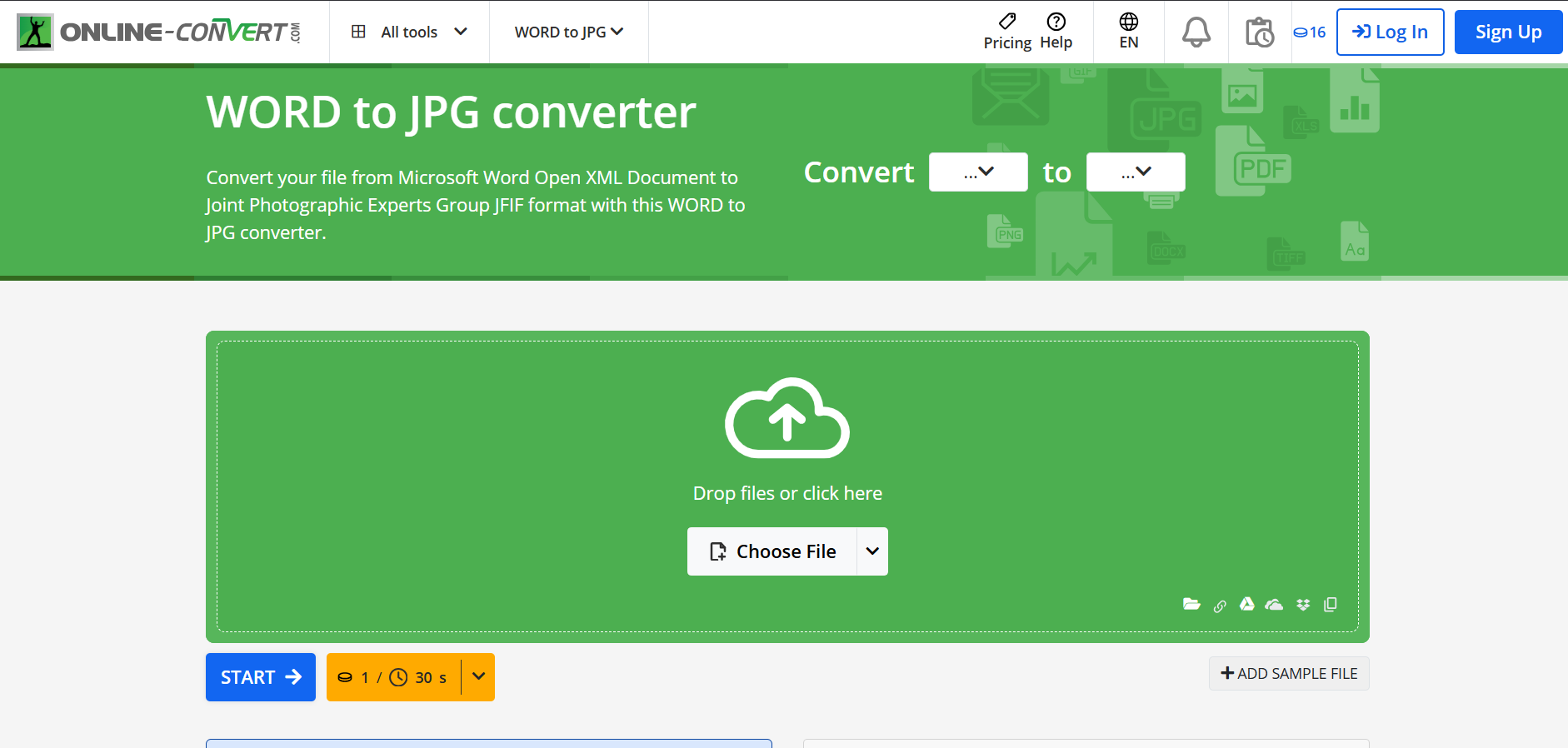
Kelemahan layanan online adalah ketergantungan pada koneksi internet. Jika file berukuran besar, proses unggah dan unduh bisa lambat. Namun, kemudahan akses dari perangkat apapun membuatnya populer di kalangan pekerja remote.
5. Gunakan Plugin atau Add-in Microsoft Word
Microsoft Word sendiri memiliki add-in bawaan atau eksternal yang bisa mengekspor halaman sebagai gambar. Di versi 2026, fitur “Export as Picture” tersedia di menu File > Export. Anda dapat memilih format JPG dan menentukan resolusi.
Plugin pihak ketiga seperti Office Image Export juga bisa diintegrasikan. Add-in ini langsung membaca tampilan dokumen dan mengkonversinya tanpa mengubah tata letak. Pastikan plugin tersebut kompatibel dengan versi Office Anda.
Cara ini sangat efisien karena tidak perlu keluar dari aplikasi Word. Semua proses dilakukan dalam satu lingkungan kerja. Namun, tidak semua add-in gratis, beberapa menawarkan uji coba terbatas.
6. Optimasi Pengaturan Cetak untuk Hasil Maksimal
Sebelum konversi, atur margin dan ukuran halaman Word agar sesuai dengan rasio aspek gambar. Gunakan fitur Print Preview untuk melihat bagaimana tampilan akan diekspor. Pastikan tidak ada teks terpotong atau gambar meluber.
Setelah itu, pilih printer virtual seperti “Microsoft Print to PDF” atau “Save as Image” jika tersedia. Printer virtual ini menangkap halaman persis seperti saat dicetak. Hasilnya, tulisan tetap rapi dan tidak berubah karena proses rendering mengikuti standar cetak.
Pengaturan ini sangat penting terutama untuk dokumen yang mengandung tabel dan kolom. Lakukan uji coba dengan satu halaman terlebih dahulu sebelum mengonversi seluruh file.
7. Aplikasi Mobile untuk Konversi Cepat di Ponsel
Di era 2026, konversi Word ke JPG juga bisa dilakukan melalui aplikasi mobile seperti CamScanner atau Microsoft Office Lens. Aplikasi ini memindai dokumen digital dan menyimpannya sebagai gambar dengan teks tetap tajam.
Beberapa aplikasi menawarkan fitur “Smart Crop” yang mendeteksi batas halaman secara otomatis. Hasil gambar langsung tersimpan di galeri tanpa perlu pengaturan rumit. Cocok untuk pekerja yang sering bepergian dan butuh solusi cepat.
Pastikan aplikasi mendukung impor file dari cloud seperti Google Drive atau OneDrive. Dengan demikian, Anda bisa mengonversi dokumen di mana saja tanpa harus menyalin file terlebih dahulu.
Kesimpulan
Convert Word ke JPG tanpa mengubah tulisan sebenarnya mudah dilakukan asalkan memilih metode yang tepat. Dari penggunaan PDF perantara hingga aplikasi mobile, setiap cara memiliki keunggulan masing-masing. Pilihlah sesuai dengan kebutuhan Anda, apakah untuk satu halaman atau dokumen tebal.
Di tahun 2026, teknologi konversi semakin canggih sehingga hasil gambar sangat mendekati asli. Pastikan Anda selalu memeriksa hasil akhir untuk memastikan tidak ada teks yang bergeser. Dengan tujuh cara di atas, dokumen Word Anda akan tetap rapi dalam format JPG.