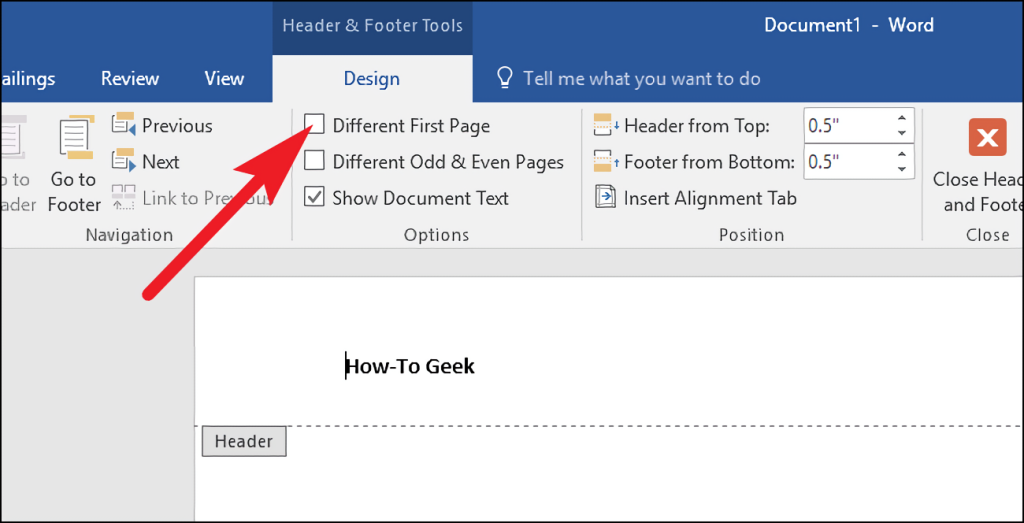
Wajib Tahu 3 Rahasia Copy Paste ke Word Tidak Mengubah Header Footer 2026
Banyak pengguna Microsoft Word mengalami masalah saat menyalin teks dari dokumen lain atau halaman web, header dan footer yang sudah ada berubah secara otomatis. Hal ini sering terjadi karena format sumber membawa pengaturan halaman tersembunyi yang mengganggu tata letak dokumen tujuan. Di tahun 2026, Word telah menyediakan fitur yang lebih cerdas, namun pengguna tetap perlu memahami trik khusus agar header dan footer tetap utuh.
1. Gunakan Paste Special dengan Opsi Keep Text Only
Cara paling sederhana adalah memanfaatkan fitur Paste Special yang sudah lama ada di Word. Setelah menyalin teks, klik kanan pada area dokumen lalu pilih opsi Keep Text Only atau gunakan shortcut Ctrl+Alt+V. Dengan cara ini, semua format termasuk header dan footer dari sumber akan diabaikan karena hanya teks murni yang ditempel.
Pilihan ini sangat efektif jika Anda hanya membutuhkan isi teks tanpa mempertahankan gaya atau struktur halaman. Namun, pastikan Anda telah mengatur ulang format seperti font dan spasi setelah menempelkan teks agar sesuai dengan template dokumen Anda.
2. Atur Default Paste Options di Pengaturan Word
Anda dapat mengubah pengaturan default Word agar setiap kali menempelkan konten, header dan footer tidak ikut berubah. Buka menu File > Options > Advanced, lalu gulir ke bagian Cut, copy, and paste. Di sana, Anda bisa memilih opsi Keep Text Only atau Merge Formatting sebagai default untuk paste dari luar maupun dari dalam dokumen.
Pengaturan ini akan menghemat waktu karena Anda tidak perlu repot memilih opsi khusus setiap kali menyalin teks. Namun, perlu diingat bahwa perubahan ini berlaku untuk semua dokumen yang Anda buka, sehingga sesuaikan dengan kebutuhan Anda.
3. Manfaatkan Fitur Link to Previous dengan Bijak
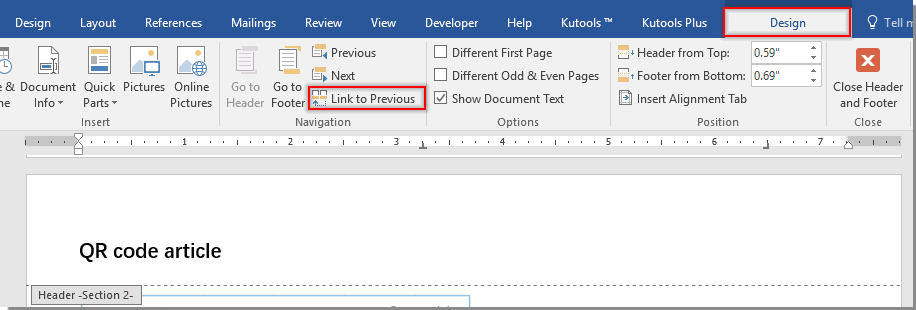
Jika dokumen Anda memiliki beberapa section dengan header dan footer yang berbeda, masalah sering muncul saat menempelkan konten antar section. Pastikan Anda memeriksa apakah fitur Link to Previous pada header atau footer tidak aktif secara tidak sengaja. Caranya, klik dua kali area header atau footer lalu lihat tombol Link to Previous di tab Design.
Jika tombol tersebut dalam keadaan aktif (berwarna oranye), maka perubahan pada satu section akan mempengaruhi section sebelumnya. Nonaktifkan tombol tersebut pada section tujuan agar header dan footer tetap independen. Ini sangat penting ketika Anda menempelkan teks yang berasal dari luar dokumen.
4. Gunakan Notepad atau WordPad Sebagai Perantara
Teknik lawas namun masih ampuh adalah menempelkan teks ke Notepad terlebih dahulu, lalu menyalinnya lagi ke Word. Notepad hanya menyimpan teks murni tanpa format, sehingga semua data header dan footer dari sumber akan hilang total. Setelah itu, baru tempelkan ke dokumen Word utama.
Meskipun sedikit merepotkan, metode ini menjamin tidak ada perubahan header dan footer karena tidak ada format bawaan yang terbawa. Cocok digunakan ketika Anda menyalin teks dari halaman web yang memiliki banyak kode tersembunyi.
5. Lindungi Dokumen dengan Fitur Restrict Editing
Word menyediakan fitur Restrict Editing yang memungkinkan Anda mengunci bagian tertentu, termasuk header dan footer. Sebelum menyalin dan menempelkan teks, aktifkan perlindungan pada header dan footer agar tidak bisa dimodifikasi. Caranya, buka tab Review > Restrict Editing, lalu centang opsi Editing restrictions dan pilih No changes (Read only).
Setelah itu, Anda bebas menempelkan teks ke area utama dokumen tanpa khawatir header dan footer berubah. Namun, jangan lupa untuk menonaktifkan perlindungan setelah selesai jika Anda perlu mengedit header dan footer di lain waktu.
6. Gunakan Macro VBA untuk Otomatisasi
Bagi pengguna tingkat lanjut, membuat macro VBA sederhana dapat menyelesaikan masalah copy paste tanpa mengubah header footer. Macro dapat dirancang untuk menempelkan teks sebagai plain text secara langsung dan sekaligus memblokir modifikasi pada header dan footer. Anda bisa merekam langkah-langkah manual lalu menyimpannya sebagai macro.
Di tahun 2026, Word mendukung macro dengan keamanan yang lebih baik. Pastikan Anda mengaktifkan Developer tab dan mengizinkan eksekusi macro dari sumber tepercaya. Dengan macro, proses copy paste menjadi lebih efisien terutama jika Anda sering menghadapi dokumen dengan struktur kompleks.
Kesimpulan
Masalah copy paste yang mengubah header dan footer di Word dapat diatasi dengan berbagai metode, mulai dari yang sederhana seperti Paste Special hingga otomatisasi macro. Pilihlah cara yang paling sesuai dengan kebiasaan kerja Anda dan jenis dokumen yang sering Anda kelola.
Dengan menerapkan tips di atas, Anda tidak perlu lagi khawatir header dan footer berantakan setiap kali menyalin teks. Selamat mencoba dan pastikan untuk selalu mencadangkan dokumen sebelum melakukan perubahan besar.