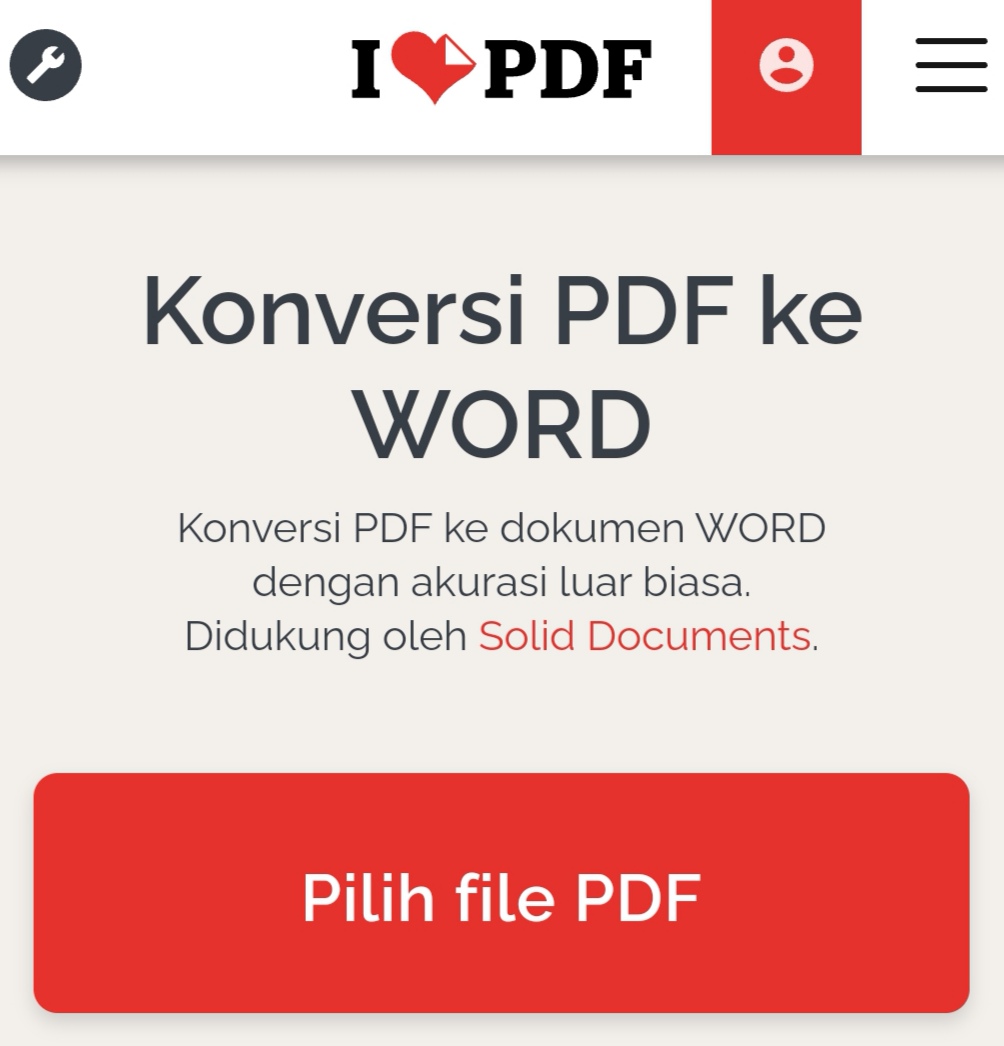
Ubah PDF ke Word Online Menggunakan Google Drive Ternyata Semudah Ini, Wajib Tahu Sebelum Terlambat
mengubah dokumen PDF menjadi Word sering kali terasa merepotkan jika harus menginstal aplikasi tambahan. Padahal, Anda bisa melakukannya secara gratis dan praktis langsung dari browser menggunakan Google Drive. Cara ini sangat berguna untuk mengedit teks, memperbaiki format, atau menyalin isi dokumen tanpa perlu software berbayar.
Artikel ini akan memandu Anda langkah demi langkah untuk mengubah PDF ke Word melalui Google Drive. Anda tidak perlu menjadi ahli teknologi untuk mengikuti tutorial ini karena caranya sangat sederhana dan ramah pengguna. Semua proses dilakukan secara online sehingga bisa diakses dari perangkat apa pun.
Mengapa Memilih Google Drive untuk Konversi PDF ke Word?
Google Drive menawarkan solusi konversi tanpa biaya, tanpa batasan jumlah file harian yang ketat, dan tanpa perlu mengunggah data ke server pihak ketiga yang tidak jelas. Keamanan data Anda lebih terjamin karena file tetap berada dalam ekosistem Google. Selain itu, prosesnya terintegrasi langsung dengan Google Docs sehingga hasil konversi langsung bisa diedit.
Metode ini juga kompatibel dengan berbagai perangkat seperti laptop, tablet, dan ponsel pintar selama memiliki koneksi internet. Anda tidak perlu menginstal aplikasi desktop atau plugin browser tambahan. Cukup dengan akun Google yang sudah Anda miliki, semuanya bisa dilakukan.
Cara mengubah PDF ke Word Menggunakan Google Drive
Berikut adalah langkah-langkah detail yang bisa Anda ikuti untuk konversi file PDF ke format Word (.docx). Pastikan Anda sudah masuk ke akun Google sebelum memulai.
Langkah Pertama: Unggah File PDF ke Google Drive
Buka situs drive.google.com dan klik tombol New atau Baru di pojok kiri atas. Pilih opsi File upload untuk mengunggah dokumen PDF dari perangkat Anda. Tunggu hingga proses unggahan selesai, lalu file akan muncul di daftar file Anda.
Alternatif lain, Anda bisa langsung menarik file PDF dari folder komputer ke jendela browser Google Drive. Cara ini lebih cepat dan praktis, terutama jika file berada di lokasi yang mudah dijangkau. Pastikan file tidak rusak atau terenkripsi agar proses konversi berjalan lancar.
Langkah Kedua: Buka PDF dengan Google Docs
Setelah file terunggah, klik kanan pada file PDF tersebut. Pilih menu Open with dan kemudian pilih Google Docs. Sistem akan otomatis memproses file dan mengonversinya menjadi dokumen teks yang bisa diedit.
Proses konversi biasanya memakan waktu beberapa detik hingga beberapa menit tergantung ukuran file. Jika PDF Anda memiliki banyak gambar atau tabel, hasil konversi mungkin memerlukan penyesuaian manual. Namun, untuk dokumen teks standar, hasilnya biasanya sudah cukup rapi.
Langkah Ketiga: Unduh Hasil Konversi dalam Format Word
Setelah dokumen terbuka di Google Docs, klik menu File lalu pilih Download dan pilih Microsoft Word (.docx). File akan terunduh ke perangkat Anda dalam format yang siap digunakan di Microsoft Word atau aplikasi pengolah kata lainnya.
Anda juga bisa membagikan file tersebut langsung melalui Google Docs dengan mengirim tautan ke orang lain. Hal ini sangat membantu untuk kolaborasi tim karena semua orang bisa mengedit dokumen secara bersamaan. Pastikan untuk memeriksa kembali format dan tata letak setelah unduhan karena kadang ada pergeseran kecil.
Tips Tambahan Agar Hasil Konversi Lebih Optimal
Untuk mendapatkan hasil konversi yang maksimal, pastikan file PDF asli memiliki kualitas teks yang jelas dan tidak buram. PDF hasil pindaian (scan) biasanya tidak bisa dikonversi secara langsung karena berupa gambar, bukan teks. Jika Anda menghadapi PDF hasil scan, gunakan Google Drive dengan fitur OCR bawaan yang bisa mengenali teks dari gambar.
Setelah konversi, selalu periksa ulang bagian tabel, kolom, dan daftar karena sering kali mengalami perubahan format. Gunakan fitur Format Painter di Word untuk merapikan tampilan dengan cepat. Simpan file cadangan dalam format PDF asli agar Anda bisa kembali ke versi awal jika diperlukan.
Kesimpulan
Mengubah PDF ke Word secara online menggunakan Google Drive adalah cara paling efisien dan gratis di tahun 2026. Dengan tiga langkah sederhana, Anda bisa mendapatkan dokumen Word yang siap diedit tanpa perlu aplikasi tambahan. Metode ini cocok untuk pelajar, pekerja kantoran, dan siapa saja yang sering berurusan dengan dokumen.
Jangan ragu untuk mencoba tutorial ini sekarang juga. Setelah menguasai teknik ini, Anda akan menghemat waktu dan tenaga dalam mengelola berbagai kebutuhan dokumentasi. Semoga panduan ini bermanfaat dan memudahkan pekerjaan harian Anda.